
Como contornar uma SWG no Mac
Saiba como contornar uma SWG para um domínio com o SWG bar no macOS: ativar o contorno, permitir a extensão de rede, reconectar e desativar.
SWG bar · Atualizado
Para contornar uma SWG em um domínio de site no Mac, abra SWG bar → Domínios, entre no domínio e clique em Ativar contorno para este domínio na linha Contornar SWG. No primeiro uso, aceite as solicitações do macOS e depois recarregue o site.
Este guia descreve os controles do SWG bar 2.4.12. SWG significa gateway seguro da web; as etapas se aplicam ao domínio escolhido.
Antes de começar
Você precisa de um Mac com chip Apple e macOS 14 ou posterior, do SWG bar instalado e de um período de avaliação ou licença ativa. Se ainda não configurou o aplicativo, consulte o guia de instalação.
Ativar o contorno de SWG
- Mantenha o SWG bar aberto e acesse o site que deseja usar.
- Abra o SWG bar pela barra de menus e selecione Domínios. Encontre o nome de host exato e abra seus detalhes. Por exemplo,
app.example.comelogin.example.comsão nomes de host diferentes. - Na linha Contornar SWG, clique em Ativar contorno para este domínio.
- No primeiro uso, siga as solicitações do macOS para permitir a extensão de rede SWGBar e sua configuração de rede. Se o macOS pedir uma reinicialização, conclua-a antes de continuar.
- Aguarde Contorno ativo e recarregue o site para estabelecer novas conexões. Mantenha o SWG bar aberto enquanto usar o contorno.
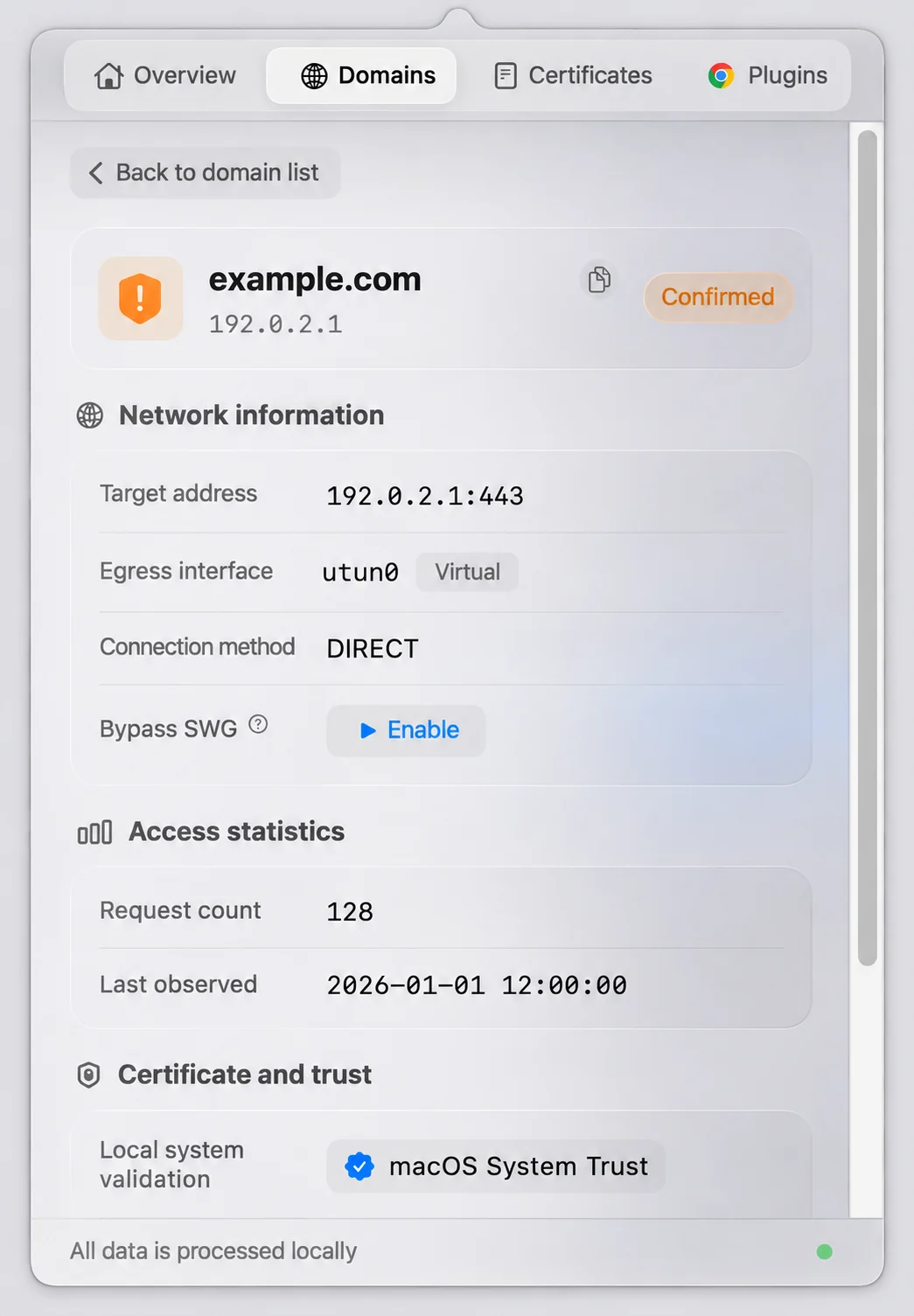
Interface de exemplo em inglês: selecione “Enable” na linha “Bypass SWG”. Todos os dados exibidos são exemplos.
A regra se aplica ao nome de host selecionado. Ela não inclui automaticamente todos os subdomínios nem os outros hosts usados pelo site. Talvez seja necessário encerrar e reabrir conexões existentes; se recarregar não bastar, reconecte-se no aplicativo que estiver usando.
Desativar o contorno
Volte aos detalhes do mesmo domínio e clique no controle ativo na linha Contornar SWG. Depois de desativar, recarregue o site para estabelecer conexões sem essa regra.
Encerrar o SWG bar interrompe o contorno ativo, mas mantém os domínios salvos. Ao reabrir, o aplicativo pode restaurar essas escolhas se a avaliação ou licença estiver válida e a extensão de rede estiver habilitada. Para que um domínio continue desativado após reiniciar, desative explicitamente seu contorno antes de encerrar o aplicativo.
Se ocorrer um erro ao desativar, mantenha o aplicativo aberto e resolva o erro antes de considerar a regra removida.
Perguntas frequentes
Por que o controle de contorno não aparece?
Ele aparece para domínios identificados como sujeitos a inspeção e para aqueles com uma seleção de contorno atual ou anterior. Abra os detalhes do domínio em vez de procurar um botão na visão geral.
Por que aparece “Recuperando…” ou “Contorno pausado”?
Esses estados não significam que o contorno está ativo. Conclua a ativação da licença ou as autorizações do macOS, mantenha o aplicativo aberto e confira o erro ao lado do controle.
Por que algumas partes do site ainda se comportam de outra forma?
Login, imagens e solicitações de API podem usar nomes de host diferentes. Confira o domínio selecionado e se outro host precisa de sua própria regra. Resultados de certificados anteriores podem continuar visíveis até que haja uma nova observação.
Funciona em qualquer rede?
O SWG bar 2.4.12 precisa de um caminho IPv4 disponível por uma interface de rede física. Restrições da rede ou o proxy de um aplicativo podem impedir a conexão desejada. Se um site parar de funcionar, desative sua regra de contorno e reconecte-se pelo caminho normal.
Posso ativar o contorno pela extensão do Chrome?
Use o aplicativo para Mac para ativar ou desativar o contorno. A extensão do Chrome exibe os resultados de domínios fornecidos pelo SWG bar.
Para saber mais, leia a comparação entre contorno de SWG e exceção de inspeção TLS. Para comandos do terminal, consulte o guia da CLI.