
Mac で SWG を回避する方法
SWG bar を使って Mac 上の特定ドメインで SWG を回避する手順。ネットワーク拡張の許可、再接続、回避の停止、再起動時の動作を説明します。
SWG bar · 更新日
Mac で特定のウェブサイトのドメインについて SWG を回避するには、SWG bar → ドメインから対象の詳細を開き、SWG を回避の行でオンを選びます。初回は macOS の許可画面に従って操作し、その後ウェブサイトを再読み込みしてください。
このガイドは SWG bar 2.4.12 の操作を説明します。SWG はセキュア Web ゲートウェイの略で、以下の操作は選択したドメインに適用されます。
始める前に
macOS 14 以降を搭載した Apple シリコン Mac、インストール済みの SWG bar、有効な試用期間またはライセンスが必要です。まだ設定していない場合は、インストールガイドをご覧ください。
SWG 回避を有効にする
- SWG bar を起動したまま、利用したいウェブサイトにアクセスします。
- メニューバーから SWG bar を開き、ドメインを選びます。正確なホスト名を探して詳細を開いてください。たとえば、
app.example.comとlogin.example.comは異なるホスト名です。 - SWG を回避の行でオンを選びます。
- 初回は macOS の案内に従い、SWGBar のネットワーク拡張とネットワーク構成を許可します。macOS が再起動を求めた場合は、先に再起動を完了してください。
- 回避中と表示されたら、ウェブサイトを再読み込みして新しい接続を確立します。回避を利用する間は SWG bar を起動したままにしてください。
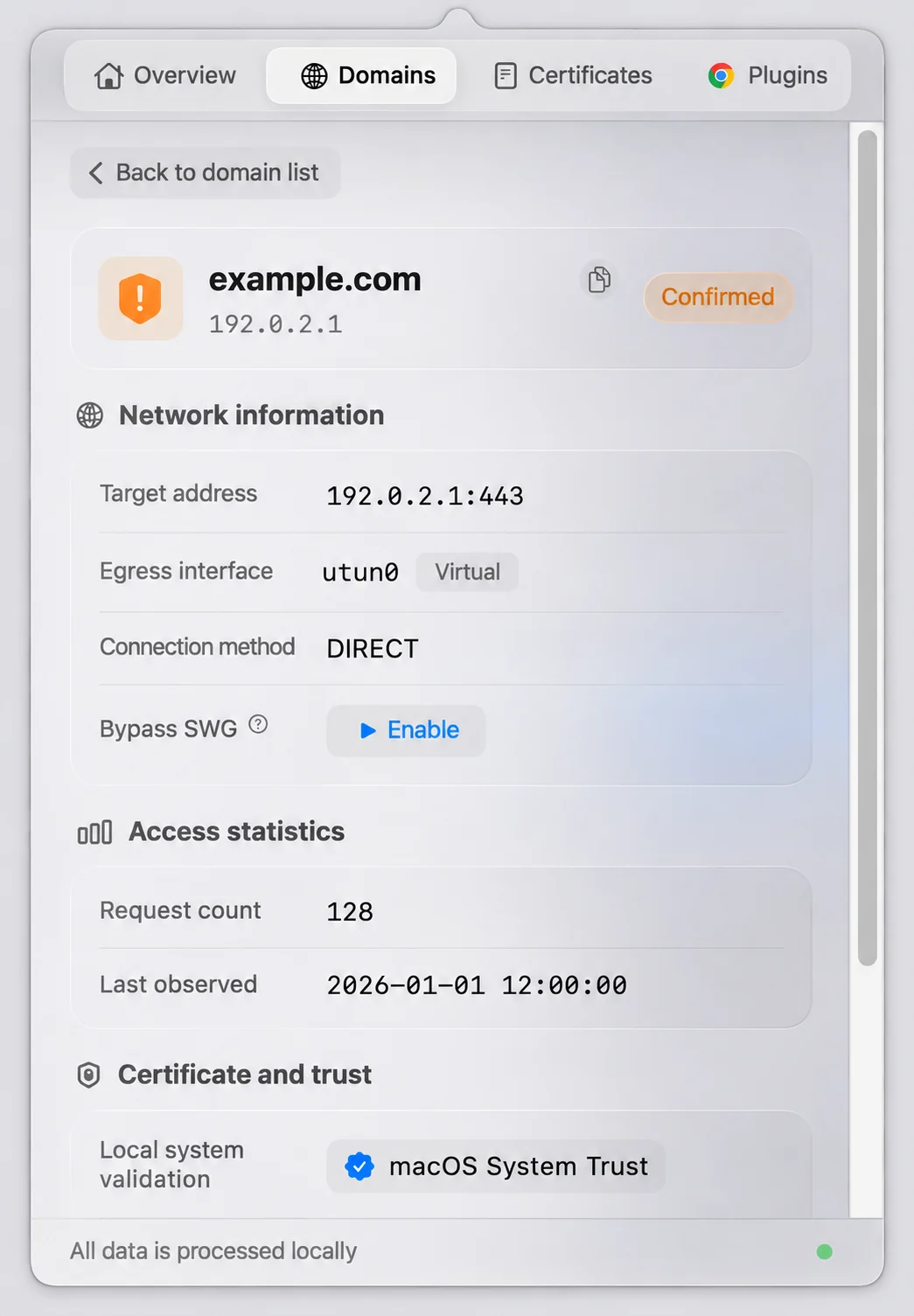
英語表示の画面例です。「Bypass SWG」行の「Enable」を選択します。表示データはすべてサンプルです。
ルールは選択したホスト名に適用されます。すべてのサブドメインや、そのサイトが利用する別のホストまで自動で含まれるわけではありません。既存の接続を閉じて開き直す必要がある場合もあります。再読み込みだけでは不十分なときは、利用中のアプリで再接続してください。
回避を停止する
同じドメインの詳細に戻り、SWG を回避の行で有効になっているボタンをクリックします。停止した後にサイトを再読み込みすると、そのルールを使わずに新しい接続を確立できます。
SWG bar を終了すると実行中の回避は停止しますが、選択したドメインは保存されます。アプリを開き直した際に試用期間またはライセンスが有効で、ネットワーク拡張が有効になっていれば、保存した選択を復元できます。再起動後も特定のドメインを無効のままにしたい場合は、終了前にそのドメインの回避を明示的に停止してください。
停止時にエラーが出た場合は、アプリを開いたままエラーを解消してください。エラーが出ている状態でルールが削除されたと判断しないでください。
よくある質問
回避ボタンが表示されないのはなぜですか?
ボタンは、HTTPS 検査の対象と判定されたドメインと、現在または過去に回避を選択したドメインに表示されます。概要画面ではなく、ドメインの詳細を開いてください。
「復旧中」や「一時停止」と表示されるのはなぜですか?
これらは回避が有効な状態ではありません。ライセンス認証や macOS の許可操作を完了し、アプリを開いたまま、ボタンの横に表示されるエラーを確認してください。
サイトの一部だけ動作が変わらないのはなぜですか?
ログイン、画像、API リクエストは別々のホスト名を使う場合があります。選択したドメインと、別のホストにも個別のルールが必要かを確認してください。新しい観測結果が得られるまでは、以前の証明書情報が表示されることもあります。
どのネットワークでも使えますか?
SWG bar 2.4.12 には、物理ネットワークインターフェイスを経由する利用可能な IPv4 経路が必要です。ネットワークの制限やアプリ独自のプロキシによって、意図した接続ができない場合があります。サイトが使えなくなったら、そのドメインの回避を停止し、通常の経路で再接続してください。
Chrome 拡張から回避を有効にできますか?
回避の有効化と停止は Mac アプリで行ってください。Chrome 拡張は SWG bar が提供するドメインの結果を表示します。
詳しい仕組みは SWG 回避と TLS 検査の例外の比較を、ターミナルでの操作は CLI ガイドをご覧ください。