
Come aggirare una SWG su Mac
Scopri come aggirare una SWG per un dominio con SWG bar su macOS: attivare il bypass, autorizzare l’estensione di rete, riconnettersi e disattivarlo.
SWG bar · Aggiornato
Per aggirare una SWG per il dominio di un sito sul Mac, apri SWG bar → Domini, seleziona il dominio e premi Attiva il bypass per questo dominio nella riga Aggira SWG. Al primo utilizzo, accetta le richieste di macOS, quindi ricarica il sito.
Questa guida descrive i comandi di SWG bar 2.4.12. SWG significa gateway web sicuro; i passaggi si applicano al dominio selezionato.
Prima di iniziare
Servono un Mac con chip Apple e macOS 14 o successivo, SWG bar installato e una prova o licenza attiva. Se non hai ancora configurato l’app, segui la guida all’installazione.
Attivare il bypass SWG
- Lascia SWG bar aperto e visita il sito che vuoi utilizzare.
- Apri SWG bar dalla barra dei menu e seleziona Domini. Cerca il nome host esatto e apri i dettagli. Ad esempio,
app.example.comelogin.example.comsono nomi host diversi. - Nella riga Aggira SWG, premi Attiva il bypass per questo dominio.
- Al primo utilizzo, segui le richieste di macOS per autorizzare l’estensione di rete SWGBar e la relativa configurazione di rete. Se macOS richiede un riavvio, completalo prima di proseguire.
- Attendi lo stato Bypass attivo, quindi ricarica il sito per stabilire nuove connessioni. Lascia SWG bar aperto durante l’utilizzo del bypass.
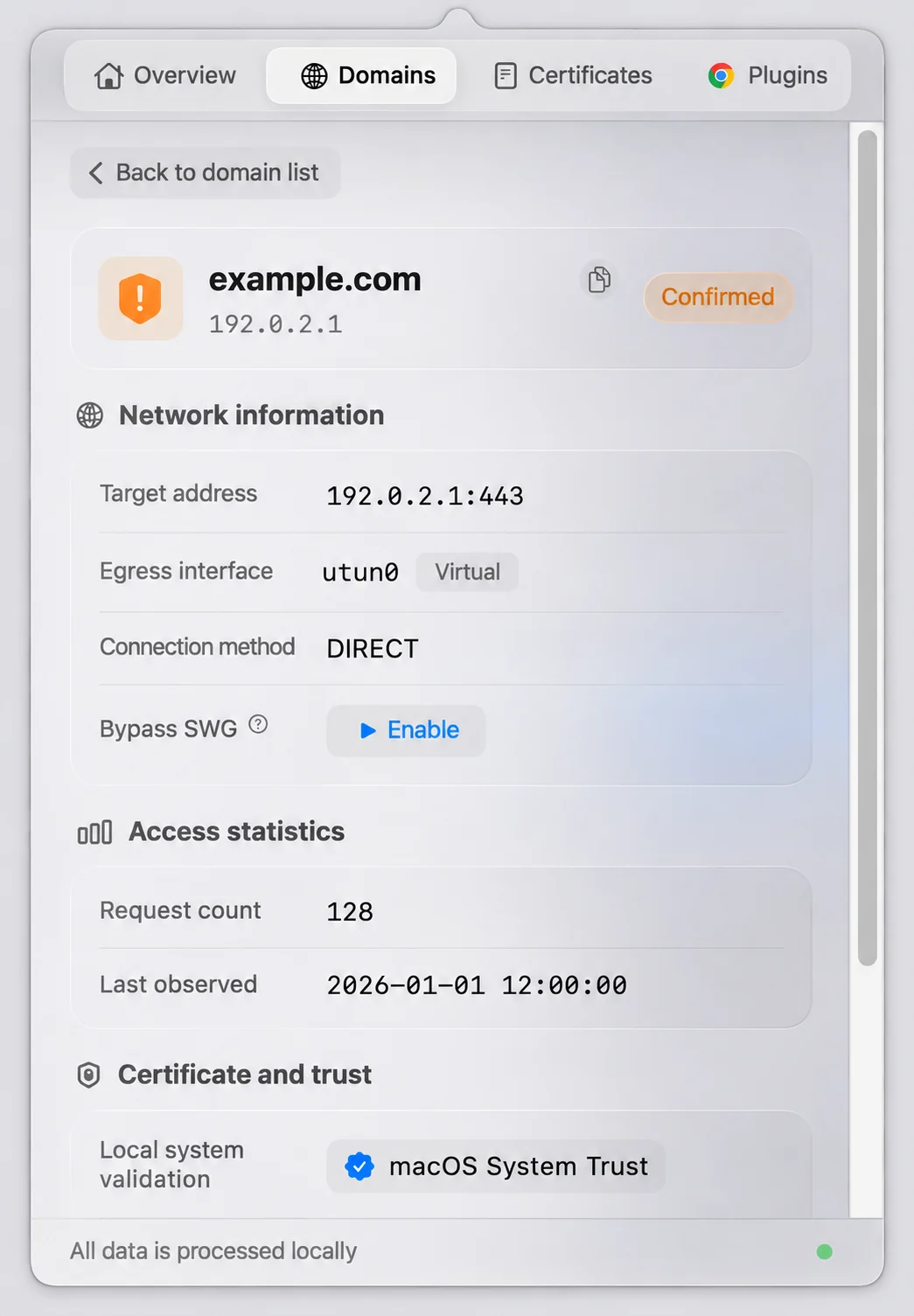
Interfaccia di esempio in inglese: seleziona «Enable» nella riga «Bypass SWG». Tutti i dati mostrati sono di esempio.
La regola riguarda il nome host selezionato. Non include automaticamente tutti i sottodomini né gli altri host utilizzati dal sito. Potrebbe essere necessario chiudere e riaprire le connessioni esistenti; se ricaricare non basta, riconnettiti nell’applicazione che stai usando.
Disattivare il bypass
Torna ai dettagli dello stesso dominio e premi il controllo attivo nella riga Aggira SWG. Dopo la disattivazione, ricarica il sito per stabilire connessioni senza quella regola.
Chiudere SWG bar interrompe il bypass attivo, ma conserva i domini selezionati. Alla riapertura, l’app può ripristinarli se la prova o la licenza è valida e l’estensione di rete è abilitata. Per mantenere disattivato un dominio anche dopo il riavvio, disattiva esplicitamente il suo bypass prima di chiudere l’app.
Se l’app segnala un errore durante la disattivazione, lasciala aperta e risolvi l’errore prima di considerare rimossa la regola.
Domande frequenti
Perché non compare il controllo del bypass?
Compare per i domini identificati come sottoposti a ispezione e per quelli con una selezione di bypass attuale o precedente. Apri i dettagli del dominio invece di cercare un interruttore nella panoramica.
Perché compare “Ripristino in corso…” o “Bypass in pausa”?
Questi stati non indicano che il bypass è attivo. Completa le richieste di attivazione della licenza o di autorizzazione di macOS, lascia l’app aperta e controlla l’errore accanto al comando.
Perché alcune parti del sito si comportano ancora diversamente?
Accesso all’account, immagini e richieste API possono usare nomi host diversi. Controlla il dominio selezionato e se altri host richiedono una regola propria. I risultati dei certificati precedenti possono restare visibili finché non è disponibile una nuova osservazione.
Funziona su qualsiasi rete?
SWG bar 2.4.12 richiede un percorso IPv4 disponibile tramite un’interfaccia di rete fisica. Le restrizioni della rete o il proxy di un’applicazione possono impedire la connessione desiderata. Se un sito smette di funzionare, disattiva la sua regola di bypass e riconnettiti tramite il percorso normale.
Posso attivare il bypass dall’estensione Chrome?
Usa l’app per Mac per attivare o disattivare il bypass. L’estensione Chrome mostra i risultati dei domini forniti da SWG bar.
Per approfondire, leggi il confronto tra bypass SWG ed eccezione all’ispezione TLS. Per i comandi del terminale, consulta la guida CLI.