
SWG auf dem Mac umgehen
So umgehen Sie eine SWG für eine Domain mit SWG bar auf macOS: Umgehung aktivieren, Netzwerkerweiterung erlauben, neu verbinden und wieder ausschalten.
SWG bar · Aktualisiert
Um eine SWG für eine Website-Domain auf Ihrem Mac zu umgehen, öffnen Sie SWG bar → Domains, wählen die Domain aus und klicken unter SWG umgehen auf Umgehung für diese Domain aktivieren. Bestätigen Sie bei der ersten Verwendung die macOS-Abfragen und laden Sie die Website anschließend neu.
Diese Anleitung beschreibt SWG bar 2.4.12. SWG steht für Secure Web Gateway; die folgenden Schritte gelten für die ausgewählte Domain.
Voraussetzungen
Sie benötigen einen Mac mit Apple Chip und macOS 14 oder neuer, eine Installation von SWG bar sowie eine aktive Testphase oder Lizenz. Die Installationsanleitung hilft Ihnen bei der Einrichtung.
SWG-Umgehung aktivieren
- Lassen Sie SWG bar laufen und rufen Sie die gewünschte Website auf.
- Öffnen Sie SWG bar über die Menüleiste und wählen Sie Domains. Suchen Sie den genauen Hostnamen und öffnen Sie dessen Details.
app.example.comundlogin.example.comsind beispielsweise unterschiedliche Hostnamen. - Klicken Sie in der Zeile SWG umgehen auf Umgehung für diese Domain aktivieren.
- Erlauben Sie bei der ersten Verwendung gemäß den macOS-Abfragen die SWGBar-Netzwerkerweiterung und deren Netzwerkkonfiguration. Falls macOS einen Neustart verlangt, führen Sie diesen zunächst aus.
- Warten Sie auf Umgehung aktiv und laden Sie die Website neu, damit neue Verbindungen entstehen. Lassen Sie SWG bar während der Umgehung laufen.
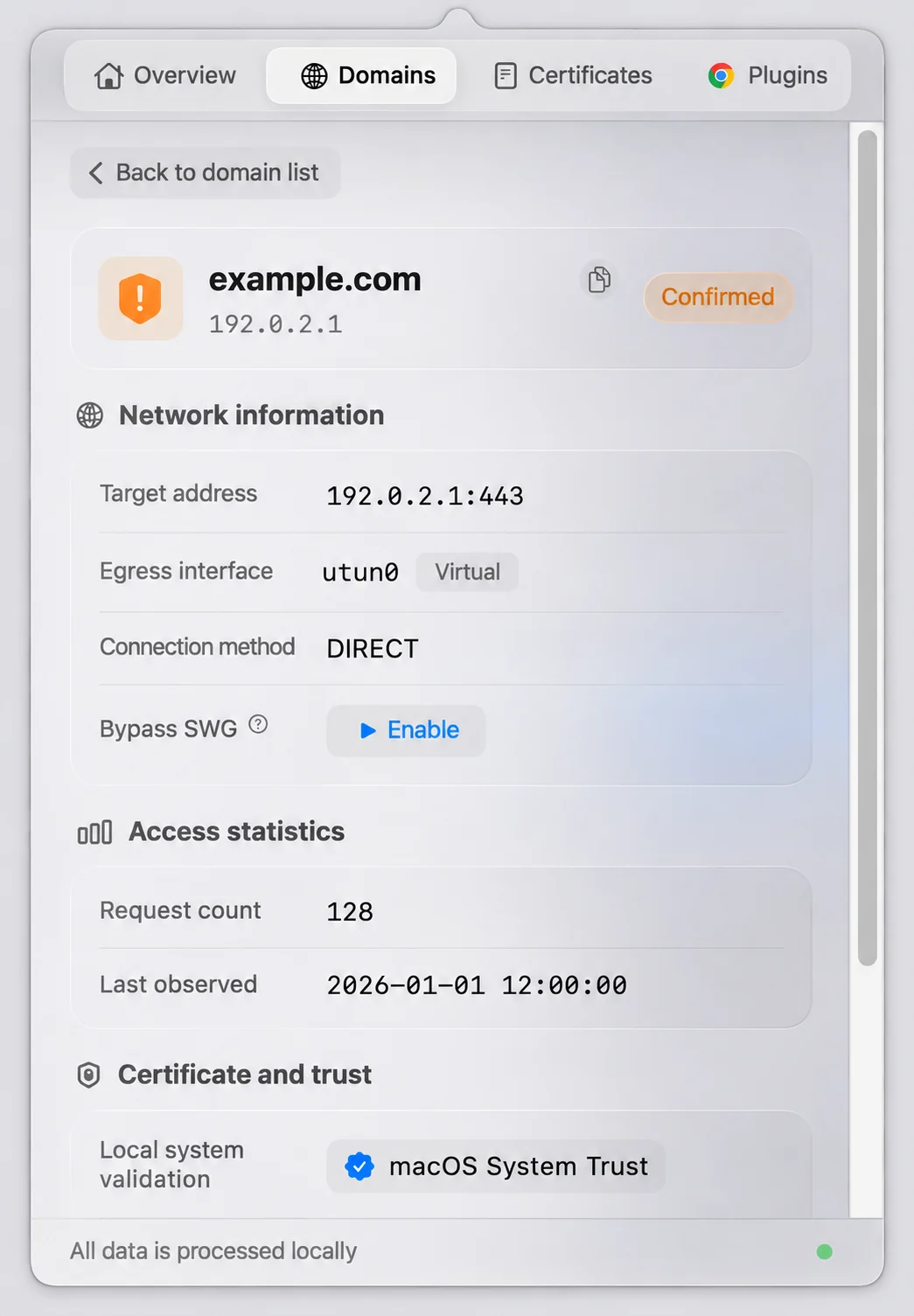
Beispielansicht auf Englisch: Klicken Sie in der Zeile „Bypass SWG“ auf „Enable“. Alle angezeigten Daten sind Beispieldaten.
Die Regel gilt nur für den gewählten Hostnamen. Sie schließt weder sämtliche Subdomains noch alle weiteren Hosts der Website automatisch ein. Bestehende Verbindungen müssen gegebenenfalls geschlossen und neu aufgebaut werden. Falls Neuladen nicht reicht, verbinden Sie sich in der verwendeten Anwendung erneut.
Umgehung ausschalten
Öffnen Sie dieselben Domain-Details und klicken Sie auf die aktive Schaltfläche in der Zeile SWG umgehen. Laden Sie die Website nach dem Ausschalten neu, um Verbindungen ohne diese Regel aufzubauen.
Beim Beenden von SWG bar stoppt die aktive Umgehung, Ihre gespeicherte Domain-Auswahl bleibt jedoch erhalten. Beim erneuten Öffnen kann die App diese Auswahl wiederherstellen, wenn Testphase oder Lizenz gültig und die Netzwerkerweiterung aktiviert sind. Soll eine Domain auch nach einem Neustart ausgeschaltet bleiben, deaktivieren Sie ihre Umgehung ausdrücklich vor dem Beenden.
Meldet die App beim Ausschalten einen Fehler, lassen Sie sie geöffnet und beheben Sie den Fehler, bevor Sie davon ausgehen, dass die Regel entfernt wurde.
Häufige Fragen
Warum fehlt die Schaltfläche für die Umgehung?
Sie erscheint bei Domains, bei denen eine HTTPS-Inspektion erkannt wurde, sowie bei Domains mit einer aktuellen oder früheren Auswahl für die Umgehung. Öffnen Sie die Domain-Details; der Schalter befindet sich nicht auf der Übersichtsseite.
Warum erscheint „Wiederherstellung…“ oder „Umgehung pausiert“?
Diese Zustände bedeuten nicht, dass die Umgehung aktiv ist. Schließen Sie Lizenzaktivierung oder macOS-Freigaben ab, lassen Sie die App geöffnet und prüfen Sie die Fehlermeldung neben der Schaltfläche.
Warum verhalten sich Teile einer Website weiterhin anders?
Anmeldung, Bilder und API-Anfragen können verschiedene Hostnamen verwenden. Prüfen Sie die ausgewählte Domain und ob weitere Hosts eine eigene Regel benötigen. Frühere Zertifikatsergebnisse können sichtbar bleiben, bis eine neue Beobachtung vorliegt.
Funktioniert das in jedem Netzwerk?
SWG bar 2.4.12 benötigt einen verfügbaren IPv4-Pfad über eine physische Netzwerkschnittstelle. Netzwerkbeschränkungen oder ein anwendungseigener Proxy können die gewünschte Verbindung verhindern. Funktioniert eine Website nicht mehr, deaktivieren Sie die Umgehung für diese Domain und verbinden Sie sich auf dem normalen Weg erneut.
Kann ich die Umgehung über die Chrome-Erweiterung aktivieren?
Verwenden Sie dafür die Mac-App. Die Chrome-Erweiterung zeigt die Domain-Ergebnisse aus SWG bar an.
Hintergründe finden Sie unter SWG-Umgehung und TLS-Inspektionsausnahme im Vergleich. Befehle für das Terminal beschreibt die CLI-Anleitung.