
如何在 Mac 上繞過 SWG
了解如何使用 SWG bar 為 Mac 上的指定網域開啟 SWG 繞過,包括允許網路擴充功能、重新連線、關閉繞過及重新啟動後的行為。
SWG bar · 更新日期
在 Mac 上為網站網域繞過 SWG,只需開啟 SWG bar → 網域,進入目標網域的詳細資訊,在繞過 SWG一列按一下開啟。首次使用時依照 macOS 提示完成授權,再重新載入網站。
本指南適用於 SWG bar 2.4.12。SWG 指安全 Web 閘道;以下操作會套用至你選擇的網域。
開始之前
你需要一部執行 macOS 14 或以上版本、搭載 Apple 晶片的 Mac,安裝 SWG bar,並擁有有效的試用或授權。尚未安裝時,請先閱讀安裝指南。
開啟 SWG 繞過
- 保持 SWG bar 執行,並造訪需要使用的網站。
- 從選單列開啟 SWG bar,進入網域,找到確切的主機名稱並開啟詳細資訊。例如,
app.example.com和login.example.com是兩個不同的主機名稱。 - 在繞過 SWG一列按一下開啟。
- 首次使用時,依照 macOS 提示允許 SWGBar 網路擴充功能及其網路設定。如果系統要求重新啟動,請先完成重新啟動。
- 等待顯示繞過中,再重新載入網站,讓瀏覽器建立新連線。使用繞過時,請保持 SWG bar 執行。
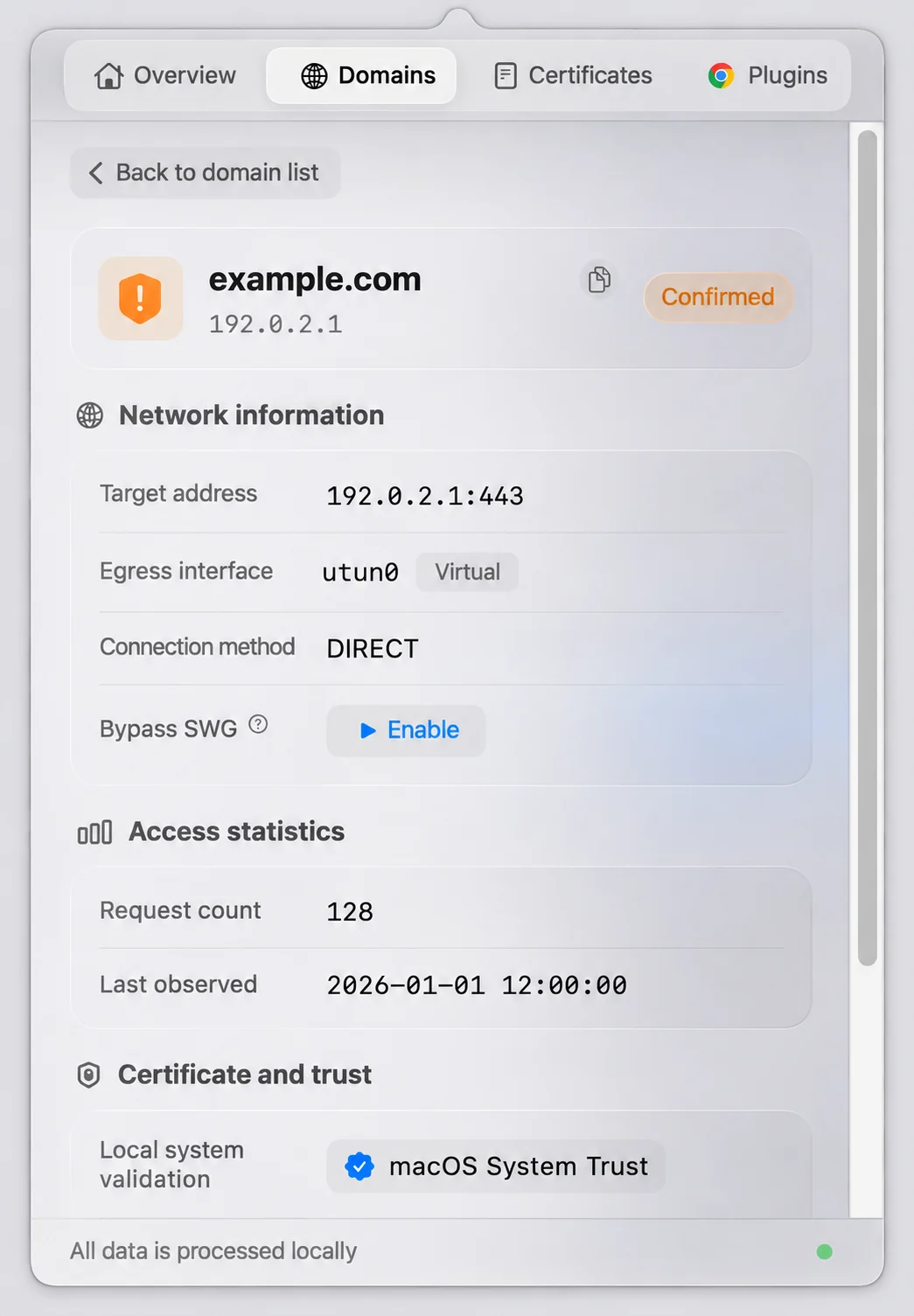
英文介面範例:在「Bypass SWG」一列按一下「Enable」即可啟用繞過。圖中資料均為範例值。
規則只套用至選取的主機名稱,不會自動涵蓋所有子網域,也不會自動涵蓋該網站使用的其他主機。既有連線可能需要關閉後重新建立;如果重新載入仍無效,請在實際使用的應用程式中重新連線。
關閉繞過
返回同一網域的詳細資訊,按一下繞過 SWG一列中已啟用的按鈕。關閉後重新載入網站,讓新連線不再使用該規則。
結束 SWG bar 會停止執行中的繞過,但會保留已選擇的網域。重新開啟應用程式時,如果試用或授權仍有效、網路擴充功能已啟用,應用程式可以恢復這些選擇。若希望重新啟動後仍保持關閉,請在結束前明確關閉該網域的繞過。
如果關閉時出現錯誤,請保持應用程式開啟並處理錯誤,不要在出現錯誤時認為規則已經移除。
常見問題
為什麼看不到繞過按鈕?
按鈕會顯示在被識別為受到檢查的網域,以及目前或曾經選擇繞過的網域詳細資訊中。請進入網域詳細資訊,而不是在概覽頁尋找開關。
為什麼顯示「恢復中」或「已暫停」?
這兩個狀態不表示繞過已經生效。請完成授權啟用或 macOS 權限提示,保持應用程式開啟,並查看按鈕旁的錯誤資訊。
為什麼網站的部分內容仍有異常?
登入、圖片和 API 請求可能使用不同的主機名稱。請確認選取的網域,以及其他主機是否也需要個別設定規則。既有的憑證結果可能會保留到新的觀測結果產生之後才更新。
所有網路都能使用嗎?
SWG bar 2.4.12 需要透過實體網路介面建立可用的 IPv4 路徑。網路限制或應用程式自己的代理伺服器可能使連線無法如預期建立。如果網站無法使用,請關閉該網域的繞過規則,並透過正常路徑重新連線。
可以從 Chrome 擴充功能開啟繞過嗎?
請在 Mac 應用程式中開啟或關閉繞過。Chrome 配套擴充功能用來顯示 SWG bar 提供的網域結果。
背景說明請參閱 SWG 繞過與 TLS 解密例外比較,終端機操作請參閱 CLI 指南。