
Comment contourner une SWG sur Mac
Découvrez comment contourner une SWG pour un domaine avec SWG bar sur macOS : activer le contournement, autoriser l’extension réseau et le désactiver.
SWG bar · Mis à jour
Pour contourner une SWG pour un domaine web sur votre Mac, ouvrez SWG bar → Domaines, sélectionnez le domaine, puis cliquez sur Activer le contournement pour ce domaine dans la ligne Contourner la SWG. À la première utilisation, acceptez les demandes de macOS, puis rechargez le site.
Ce guide décrit les commandes de SWG bar 2.4.12. SWG signifie passerelle web sécurisée ; les étapes concernent le domaine que vous sélectionnez.
Avant de commencer
Vous avez besoin d’un Mac avec puce Apple sous macOS 14 ou version ultérieure, de SWG bar installé et d’une période d’essai ou d’une licence active. Consultez le guide d’installation si l’application n’est pas encore configurée.
Activer le contournement de la SWG
- Laissez SWG bar ouvert et visitez le site que vous souhaitez utiliser.
- Ouvrez SWG bar depuis la barre des menus et choisissez Domaines. Recherchez le nom d’hôte exact et ouvrez ses détails. Par exemple,
app.example.cometlogin.example.comsont deux noms d’hôte différents. - Dans la ligne Contourner la SWG, cliquez sur Activer le contournement pour ce domaine.
- À la première utilisation, suivez les demandes de macOS pour autoriser l’extension réseau SWGBar et sa configuration réseau. Si macOS demande un redémarrage, effectuez-le avant de poursuivre.
- Attendez l’état Contournement actif, puis rechargez le site pour établir de nouvelles connexions. Laissez SWG bar ouvert pendant l’utilisation du contournement.
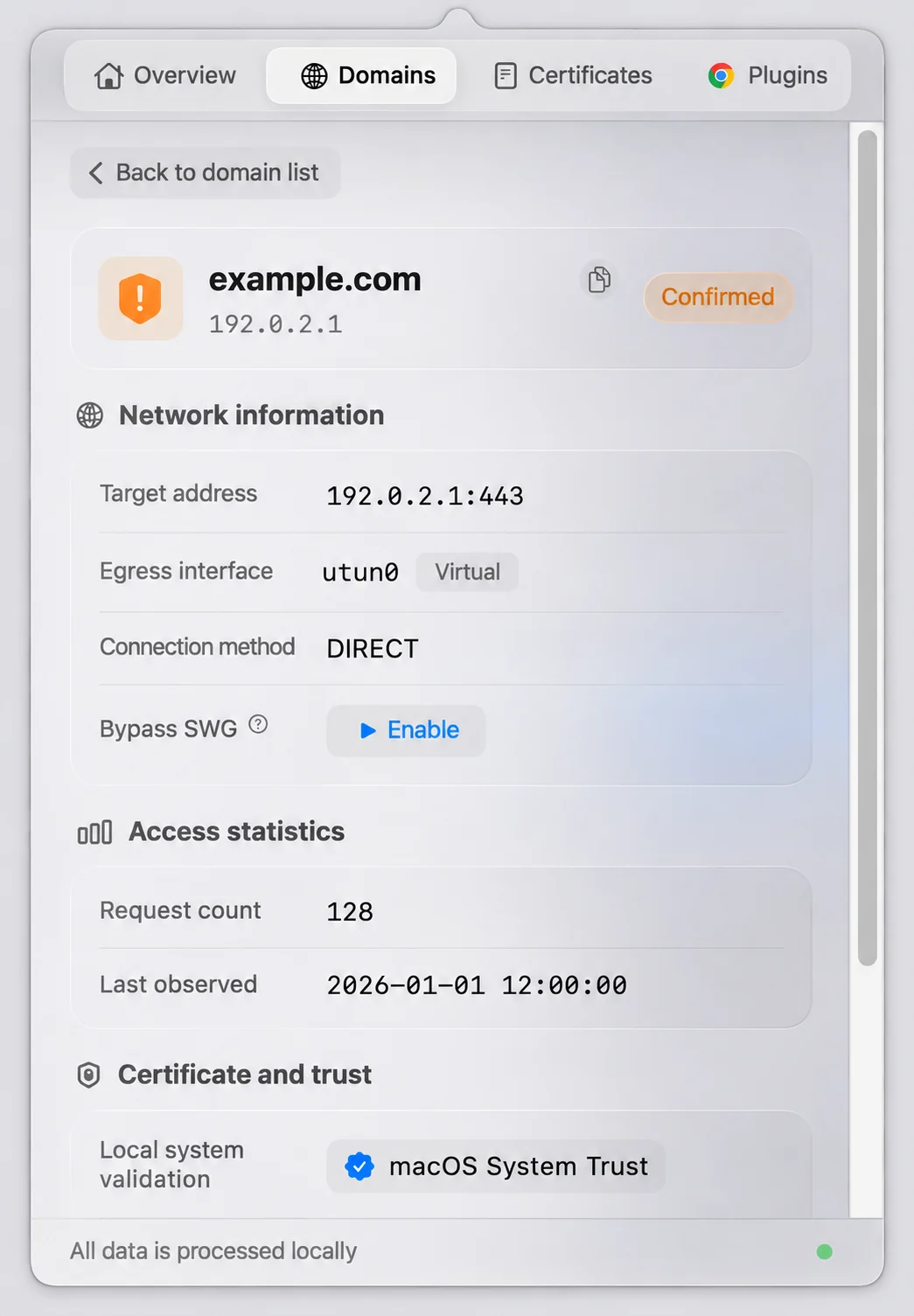
Exemple d’interface en anglais : sélectionnez « Enable » sur la ligne « Bypass SWG ». Toutes les données affichées sont des exemples.
La règle s’applique au nom d’hôte sélectionné. Elle n’inclut pas automatiquement tous ses sous-domaines ni les autres hôtes utilisés par le site. Les connexions existantes peuvent devoir être fermées puis rouvertes ; si le rechargement ne suffit pas, reconnectez-vous dans l’application utilisée.
Désactiver le contournement
Revenez aux détails du même domaine et cliquez sur la commande active dans la ligne Contourner la SWG. Après la désactivation, rechargez le site pour établir des connexions sans cette règle.
Quitter SWG bar arrête le contournement actif, mais conserve votre sélection de domaines. À la réouverture, l’application peut la restaurer si votre essai ou votre licence est valide et si l’extension réseau est activée. Pour qu’un domaine reste désactivé après un redémarrage, désactivez explicitement son contournement avant de quitter l’application.
Si une erreur apparaît lors de la désactivation, laissez l’application ouverte et résolvez l’erreur avant de considérer la règle comme supprimée.
Questions fréquentes
Pourquoi la commande de contournement est-elle absente ?
Elle apparaît pour les domaines identifiés comme soumis à une inspection, ainsi que pour ceux dont le contournement est ou a été sélectionné. Ouvrez les détails du domaine plutôt que de chercher un interrupteur dans la vue d’ensemble.
Pourquoi l’état indique-t-il « Restauration… » ou « Contournement en pause » ?
Ces états ne signifient pas que le contournement est actif. Terminez l’activation de la licence ou les autorisations macOS, laissez l’application ouverte et consultez l’erreur affichée à côté de la commande.
Pourquoi certaines parties du site se comportent-elles encore différemment ?
La connexion au compte, les images et les requêtes API peuvent utiliser des noms d’hôte différents. Vérifiez le domaine sélectionné et si un autre hôte nécessite sa propre règle. Les résultats de certificats précédents peuvent rester affichés jusqu’à une nouvelle observation.
Est-ce possible sur tous les réseaux ?
SWG bar 2.4.12 nécessite un chemin IPv4 disponible via une interface réseau physique. Les restrictions du réseau ou le proxy propre à une application peuvent empêcher la connexion souhaitée. Si un site ne fonctionne plus, désactivez sa règle de contournement et reconnectez-vous par le chemin habituel.
Puis-je activer le contournement depuis l’extension Chrome ?
Utilisez l’application Mac pour l’activer ou le désactiver. L’extension Chrome affiche les résultats des domaines fournis par SWG bar.
Pour comprendre les différences, consultez contournement de SWG et exception d’inspection TLS. Le guide CLI présente les commandes du terminal.