
Ispezione HTTPS di SWG aziendali e MDM su Mac
Scopri come Zscaler, Netskope e Cloudflare Gateway ispezionano HTTPS/SSL sui Mac gestiti con MDM, perché il browser mostra il lucchetto e come controllare ogni dominio.
SWG bar · Aggiornato
Su un Mac gestito dall’azienda, il traffico web passa spesso attraverso un Secure Web Gateway (SWG) — come Zscaler, Netskope o Cloudflare Gateway — per applicare criteri di sicurezza e controllo degli accessi. A seconda dei criteri configurati, il gateway può limitarsi a inoltrare connessioni cifrate per un dominio ed eseguire invece un’ispezione HTTPS/SSL completa (break-and-inspect) su un altro.
Poiché la gestione dei dispositivi mobili (MDM) può installare silenziosamente l’autorità di certificazione (CA) radice dell’organizzazione nel Portachiavi di macOS, Safari e Chrome continuano a mostrare una normale icona del lucchetto anche quando la sessione TLS viene terminata e ricifrata dal gateway.
Perché il lucchetto del browser appare invariato
Su un Mac non gestito, se un intermediario sostituisce il certificato TLS di un sito web, il browser mostra un evidente avviso di sicurezza perché la CA firmataria è sconosciuta. Su un Mac registrato in MDM, invece, il reparto IT distribuisce un profilo di CA radice attendibile nell’archivio di sistema:
- Il tuo Mac si connette a una destinazione HTTPS tramite l’agente SWG o il tunnel di rete.
- Per le categorie o i domini sottoposti a ispezione, il SWG decifra il payload, applica i controlli previsti dai criteri e presenta un nuovo certificato firmato dalla CA radice aziendale.
- macOS valuta la catena, individua nel Portachiavi la CA radice autorizzata tramite MDM e segnala al browser una connessione valida.
Di conseguenza, osservare solo il lucchetto nella barra degli indirizzi non consente di capire se un dominio abbia utilizzato il certificato pubblico del server di origine oppure una radice aziendale attendibile localmente.
Tre diversi stati di connessione su un Mac gestito
Quando verifichi i domini su macOS, distingui sempre l’instradamento dalla decifratura HTTPS:
| Stato | Catena di certificati osservata | Percorso del traffico |
|---|---|---|
| HTTPS / SSL break-and-inspect | Firmata da una CA radice aziendale o di ispezione attendibile localmente anziché da una CA radice pubblica. | Terminata, decifrata e ricifrata dal SWG. |
| Inoltro tramite gateway / eccezione TLS | Catena di certificati pubblica emessa da una CA pubblica (come Let’s Encrypt, DigiCert o Google Trust Services). | Continua ad attraversare il SWG o la rete aziendale, senza decifratura TLS. |
| Bypass SWG per dominio | Catena di certificati pubblica della destinazione (quando non è presente un altro proxy di intercettazione). | Il nome host selezionato utilizza un percorso diretto al di fuori della decifratura del gateway sulle reti autorizzate. |
Leggi Bypass SWG vs eccezione all’ispezione TLS per un’analisi completa del motivo per cui vedere una catena di certificati pubblica non dimostra da solo che il traffico abbia aggirato il gateway.
Controlla quali domini il tuo SWG decifra su macOS
- Installa SWG bar su macOS 14 o successivo (chip Apple) e aprilo dalla barra dei menu.
- Controlla Overview per vedere la percentuale di domini osservati classificati come ispezione
ConfirmedoSuspectede quali certificati radice li firmano. - Apri Domains per analizzare i singoli nomi host, oppure installa l’estensione complementare per Chrome per visualizzare lo stato registrato dei domini nella barra degli strumenti del browser mentre navighi.
- Apri Certificates (o esegui
swgbar certificates listtramite la CLI) per esaminare emittente, periodo di validità, impronta SHA-256 ed elenco completo dei domini osservati associati a ciascuna CA radice locale.
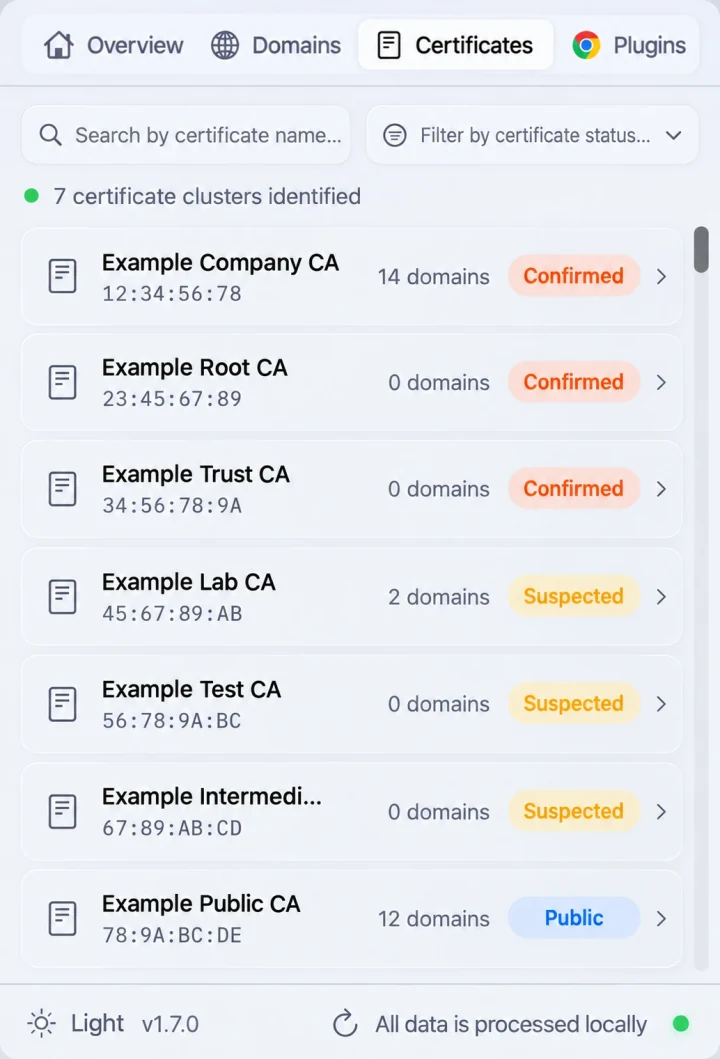
Anteprima illustrativa della vista Certificates di SWG bar su macOS.
Sintomi comuni e passaggi successivi
- Il browser funziona, ma Terminale o gli strumenti IA falliscono (
CERTIFICATE_VERIFY_FAILED): Strumenti comegit,npm,Python,Claude CodeeCursorspesso ignorano il Portachiavi di macOS e rifiutano i certificati firmati dall’azienda. Segui Risolvere gli errori dei certificati TLS e SSL di SWG negli strumenti CLI e IA su Mac. - Devi aggirare la decifratura SWG per uno specifico nome host: Sulle reti che amministri o sei autorizzato a configurare, segui Come aggirare una SWG su Mac per attivare il bypass per singolo nome host dalla barra dei menu, dalla CLI o tramite MCP.
- Comprendi i limiti di verifica: SWG bar valuta verifiche TCP IPv4 separate su macOS e conserva tutti i dati di rilevamento localmente sul tuo Mac. Leggi come rilevare l’ispezione HTTPS e SSL e come funziona SWG bar per conoscere metodologia e ambito.