
Inspection HTTPS par SWG d’entreprise et MDM sur Mac
Comprenez comment Zscaler, Netskope et Cloudflare Gateway inspectent HTTPS/SSL sur les Mac gérés par MDM, pourquoi le cadenas reste affiché et comment vérifier chaque domaine.
SWG bar · Mis à jour
Sur un Mac géré par une entreprise, le trafic web transite fréquemment par une passerelle web sécurisée (SWG) — telle que Zscaler, Netskope ou Cloudflare Gateway — afin d’appliquer les politiques de sécurité et de contrôle d’accès. Selon la politique en vigueur, la passerelle peut se contenter de transférer les connexions chiffrées pour un domaine tout en effectuant une inspection HTTPS/SSL complète (break-and-inspect) sur un autre.
Comme la gestion des appareils mobiles (MDM) permet d’installer silencieusement l’autorité de certification (CA) racine d’une organisation dans le Trousseau macOS, Safari et Chrome continuent d’afficher une icône de cadenas normale même lorsque la session TLS est terminée puis rechiffrée par la passerelle.
Pourquoi le cadenas du navigateur semble identique
Sur un Mac non géré, si un intermédiaire remplace le certificat TLS d’un site web, le navigateur affiche un avertissement de sécurité explicite car l’autorité signataire est inconnue. Sur un Mac inscrit dans un MDM, le service informatique déploie un profil de CA racine approuvée dans le magasin de confiance du système :
- Votre Mac se connecte à une destination HTTPS via l’agent SWG ou le tunnel réseau.
- Pour les catégories ou domaines inspectés, la SWG déchiffre le contenu, applique les contrôles de politique et présente un nouveau certificat généré à la volée, signé par la CA racine de votre entreprise.
- macOS évalue la chaîne, trouve dans le Trousseau la CA racine approuvée par MDM et indique au navigateur que la connexion est valide.
Par conséquent, l’observation du seul cadenas dans la barre d’adresse ne permet pas de savoir si un domaine a présenté le certificat public d’origine ou une racine d’entreprise approuvée localement.
Trois états de connexion distincts sur un Mac géré
Lors de l’audit des domaines sur macOS, distinguez le routage du déchiffrement HTTPS :
| État | Chaîne de certificats observée | Chemin du trafic |
|---|---|---|
| HTTPS / SSL break-and-inspect | Signée par une CA racine d’entreprise ou d’inspection approuvée localement plutôt que par une CA racine publique. | Terminée, déchiffrée puis rechiffrée par la SWG. |
| Transfert par la passerelle / exception TLS | Chaîne de certificats publique émise par une CA publique (comme Let’s Encrypt, DigiCert ou Google Trust Services). | Continue de traverser la SWG ou le réseau d’entreprise, sans déchiffrement TLS. |
| Contournement de SWG par domaine | Chaîne de certificats publique de la destination (en l’absence d’un autre proxy d’interception). | Le nom d’hôte sélectionné emprunte un chemin direct en dehors du déchiffrement de la passerelle sur les réseaux autorisés. |
Consultez Contournement de SWG vs exception d’inspection TLS pour comprendre en détail pourquoi l’apparition d’une chaîne de certificats publique ne prouve pas, à elle seule, que le trafic a évité la passerelle.
Vérifier quels domaines votre SWG déchiffre sur macOS
- Installez SWG bar sur macOS 14 ou version ultérieure (puce Apple) et ouvrez-le depuis la barre des menus.
- Consultez Overview pour voir le pourcentage de domaines observés classés en inspection
ConfirmedouSuspectedainsi que les certificats racines qui les signent. - Ouvrez Domains pour examiner chaque nom d’hôte individuellement, ou installez l’extension complémentaire Chrome pour afficher l’état enregistré des domaines dans la barre d’outils du navigateur au fil de votre navigation.
- Ouvrez Certificates (ou exécutez
swgbar certificates listvia la CLI) pour inspecter l’émetteur, la période de validité, l’empreinte SHA-256 et la liste complète des domaines observés associés à chaque CA racine locale.
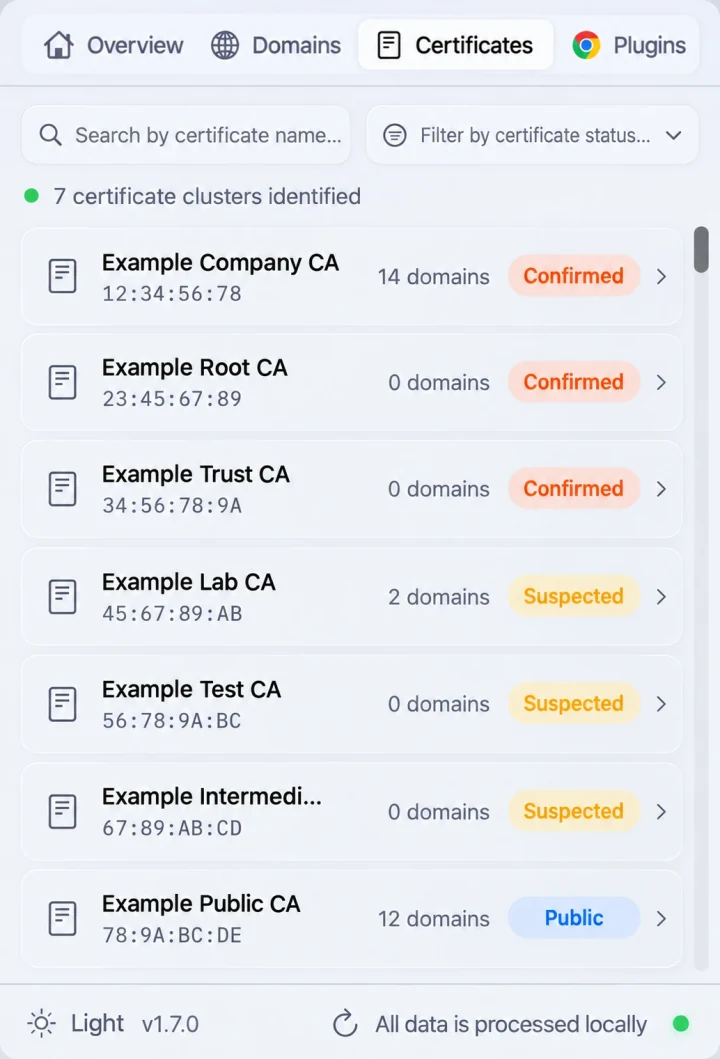
Aperçu illustratif de la vue Certificates de SWG bar sur macOS.
Symptômes courants et étapes suivantes
- Le navigateur fonctionne, mais Terminal ou les outils d’IA échouent (
CERTIFICATE_VERIFY_FAILED) : Des outils tels quegit,npm,Python,Claude CodeetCursorignorent souvent le Trousseau macOS et rejettent les certificats signés par l’entreprise. Suivez Corriger les erreurs de certificats TLS et SSL liés à une SWG dans les outils CLI et IA sur Mac. - Besoin de contourner le déchiffrement SWG pour un nom d’hôte précis : Sur les réseaux que vous administrez ou êtes autorisé à configurer, suivez Comment contourner une SWG sur Mac afin d’activer le contournement par nom d’hôte depuis la barre des menus, la CLI ou MCP.
- Comprendre le périmètre de vérification : SWG bar évalue des sondes TCP IPv4 distinctes sur macOS et conserve tous les relevés de détection localement sur votre Mac. Lisez comment détecter l’inspection HTTPS et SSL et comment fonctionne SWG bar pour connaître la méthodologie et ses limites.