
Come verificare se il datore di lavoro o il Mac aziendale intercetta HTTPS (ispezione SSL)
Verifica in pochi secondi se il MacBook aziendale decifra il tuo traffico HTTPS: Panoramica di SWG bar > 0%, CA radice nel Portachiavi, profili MDM, scutil --proxy e Chrome.
SWG bar · Aggiornato
Il modo più rapido per verificare se il tuo datore di lavoro o il tuo Mac aziendale sta intercettando il traffico HTTPS è aprire SWG bar → Panoramica (oppure eseguire swgbar overview) e controllare la percentuale Tasso di ispezione dei domini. Se è maggiore di 0% ed elenca domini Confermato o Sospetto insieme a Certificati man-in-the-middle, il Secure Web Gateway (SWG) della tua azienda sta decifrando e rifirmando attivamente le connessioni HTTPS sul tuo Mac — anche se Safari e Chrome continuano a mostrare il normale lucchetto.
Quando un’azienda fornisce un MacBook gestito, il reparto IT installa di solito una Root Certificate Authority (CA) personalizzata tramite Mobile Device Management (MDM come Jamf, Kandji o Microsoft Intune). Poiché macOS considera attendibile automaticamente quella CA radice, i browser nascondono l’intercettazione a meno che non esamini la catena di certificati o esegua una verifica con uno strumento dedicato.
Metodo 1: Controllo immediato su ogni sito con SWG bar (Panoramica > 0%)
Invece di cliccare sull’icona del lucchetto su una scheda alla volta, installa SWG bar (macOS 14+ su chip Apple, prova gratuita di 14 giorni di utilizzo) e naviga normalmente per un minuto:
- Apri SWG bar → Panoramica dalla barra dei menu del tuo Mac.
- Controlla il Tasso di ispezione dei domini:
- Superiore a
0%: è in corso un’intercettazione HTTPS su uno o più domini osservati. Controlla la sezione Certificati man-in-the-middle per vedere l’esatta CA radice aziendale o del fornitore (come Zscaler, Netskope, Cloudflare Gateway, Cisco o la CA interna della tua azienda). 0.0%con soli dominiPercorso pubblico: nessuno dei domini osservati finora ha presentato una radice di ispezione locale.
- Superiore a
- Passa a Domini per vedere quali siti web esatti vengono decifrati (Confermato o Sospetto) e quali passano senza ispezione (Percorso pubblico — spesso banche, servizi sanitari o domini SaaS esclusi).
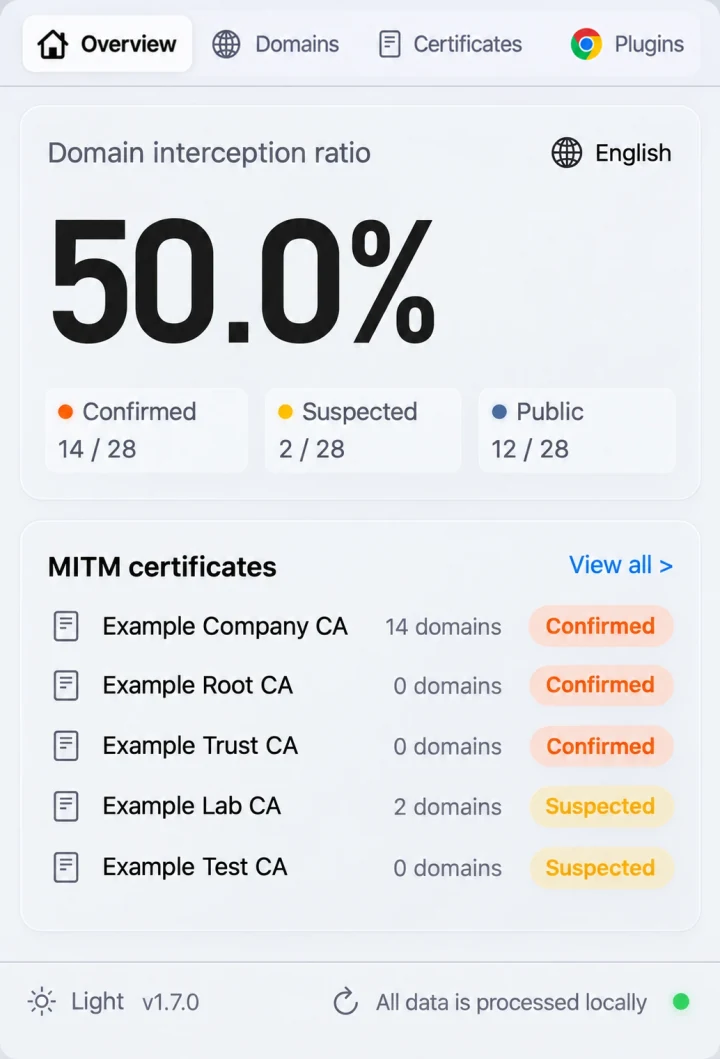
Vista Panoramica illustrativa: qualsiasi Tasso di ispezione dei domini superiore a 0% mostra che i domini HTTPS osservati sul tuo Mac vengono intercettati da una CA radice attendibile localmente.
Puoi anche collegare gratuitamente l’estensione Chrome di SWG bar per visualizzare un badge di intercettazione codificato a colori direttamente nella barra degli strumenti di Chrome mentre visiti i siti web.
Metodo 2: Controlla manualmente l’emittente del certificato in Chrome o Safari
Per verificare manualmente un singolo sito web senza installare nulla:
- Visita un sito pubblico noto come
https://www.google.comohttps://github.com. - Apri i dettagli del certificato del sito:
- Chrome: fai clic sull’icona delle impostazioni del sito a sinistra dell’URL → La connessione è sicura → Il certificato è valido → controlla Emesso da (Nome comune / Organizzazione).
- Safari: fai clic sull’icona di sicurezza nella barra degli indirizzi oppure scegli Safari → Dettagli sicurezza connessione… → Mostra certificato.
- Confronta l’emittente:
- Non ispezionato: una CA pubblica come Google Trust Services, DigiCert, Let’s Encrypt o Cloudflare.
- Intercettato dal datore di lavoro: il nome della tua azienda o un fornitore gateway come Zscaler, Netskope, Palo Alto Networks, Cisco o Cloudflare Gateway.
Tieni presente che controllare un solo dominio ti dà informazioni solo su quel nome host specifico: molte aziende esentano banche o domini Microsoft 365 mentre decifrano la navigazione web generale, gli strumenti IA e GitHub.
Metodo 3: Controlla registrazione MDM, radici del Portachiavi, proxy e gestione Chrome nel Terminale
Esegui quattro comandi in sola lettura nel Terminale (senza password di amministratore) per verificare cosa ha installato il datore di lavoro sul Mac:
# 1. Check whether the Mac is enrolled in corporate MDM (Jamf, Kandji, Intune)
profiles status -type enrollment

# 2. Check active macOS system proxy and PAC file URLs
scutil --proxy

# 3. Inspect custom trust overrides in macOS Keychain
security dump-trust-settings -d

# 4. Inspect the live TLS certificate issuer presented to Terminal
openssl s_client -connect www.google.com:443 -servername www.google.com </dev/null 2>/dev/null | openssl x509 -noout -issuer -subject
In Chrome puoi anche aprire chrome://management per controllare se il browser è gestito dalla tua organizzazione. Ricorda che un output vuoto di scutil --proxy non garantisce l’assenza di ispezione: i moderni SWG usano proxy trasparenti NetworkExtension di macOS o interfacce utun anziché le vecchie impostazioni proxy HTTP.
Cosa fare se il tuo Mac aziendale sta intercettando HTTPS
- Separa gli account personali dai dispositivi gestiti: su un Mac di proprietà aziendale con ispezione SSL attiva, parti dal presupposto che il traffico decifrato (inclusi URL, invii di moduli e caricamenti sui domini non esclusi) possa essere registrato dagli apparati di sicurezza aziendali.
- Verifica il comportamento per dominio e le CA radice: leggi Esaminare i certificati radice MITM e gli emittenti in SWG bar e Ispezione HTTPS Confermato vs Sospetto per capire con precisione quali domini vengono decifrati.
- Ripara gli strumenti di sviluppo o aggira i domini autorizzati: se l’ispezione SSL blocca
git,npm,Python,Claude CodeoCursor, consulta Risolvere gli errori dei certificati TLS e SSL di SWG negli strumenti CLI e IA su Mac oppure — sulle reti in cui sei autorizzato — segui Come aggirare una SWG su Mac.