
Enterprise-SWG- & MDM-HTTPS-Inspektion auf dem Mac
Verstehe, wie Zscaler, Netskope und Cloudflare Gateway auf MDM-verwalteten Macs HTTPS/SSL inspizieren, warum Browser ein Schloss zeigen und wie du jede Domain prüfst.
SWG bar · Aktualisiert
Auf einem vom Unternehmen verwalteten Mac läuft der Webverkehr häufig über ein Secure Web Gateway (SWG) – etwa Zscaler, Netskope oder Cloudflare Gateway –, um Sicherheits- und Zugriffsrichtlinien durchzusetzen. Je nach Richtlinie leitet das Gateway verschlüsselte Verbindungen für eine Domain unverändert weiter, während es bei einer anderen eine vollständige HTTPS-/SSL-Inspektion (Break-and-Inspect) durchführt.
Da eine Mobilgeräteverwaltung (MDM) die Stammzertifizierungsstelle (Root-CA) einer Organisation im Hintergrund im macOS-Schlüsselbund installieren kann, zeigen Safari und Chrome selbst dann weiterhin ein normales Schlosssymbol an, wenn TLS vom Gateway terminiert und neu verschlüsselt wird.
Warum das Schlosssymbol im Browser gleich aussieht
Ersetzt auf einem nicht verwalteten Mac eine Zwischenstelle das TLS-Zertifikat einer Website, blendet der Browser eine deutliche Sicherheitswarnung ein, weil die signierende CA unbekannt ist. Auf einem per MDM verwalteten Mac verteilt die IT hingegen ein vertrauenswürdiges Root-CA-Profil in den System-Vertrauensspeicher:
- Dein Mac verbindet sich über den SWG-Agenten oder Netzwerktunnel mit einem HTTPS-Ziel.
- Bei inspizierten Kategorien oder Domains entschlüsselt das SWG die Nutzdaten, wendet Richtlinienprüfungen an und präsentiert ein neu erzeugtes Zertifikat, das von der Root-CA deines Unternehmens signiert wurde.
- macOS prüft die Kette, findet die per MDM als vertrauenswürdig hinterlegte Root-CA im Schlüsselbund und meldet dem Browser eine gültige Verbindung.
Allein am Schlosssymbol in der Adressleiste lässt sich daher nicht ablesen, ob für eine Domain das öffentliche Zertifikat des Ursprungsservers oder eine lokal vertraute Unternehmenswurzel verwendet wurde.
Drei unterschiedliche Verbindungszustände auf einem verwalteten Mac
Trenne bei der Überprüfung von Domains unter macOS stets das Routing von der HTTPS-Entschlüsselung:
| Zustand | Beobachtete Zertifikatskette | Datenpfad |
|---|---|---|
| HTTPS- / SSL-Break-and-Inspect | Signiert von einer lokal vertrauten Unternehmens- oder Inspektions-Root-CA statt einer öffentlichen Root-CA. | Vom SWG terminiert, entschlüsselt und neu verschlüsselt. |
| Gateway-Weiterleitung / TLS-Ausnahme | Öffentliche Zertifikatskette einer öffentlichen CA (etwa Let’s Encrypt, DigiCert oder Google Trust Services). | Läuft weiterhin über das SWG oder Unternehmensnetz, jedoch ohne TLS-Entschlüsselung. |
| Domänenbasierte SWG-Umgehung | Öffentliche Zertifikatskette der Gegenstelle (sofern kein weiterer abfangender Proxy dazwischenliegt). | Ausgewählter Hostname nutzt in freigegebenen Netzwerken eine direkte Route außerhalb der Gateway-Entschlüsselung. |
Unter SWG-Umgehung vs. TLS-Inspektionsausnahme erfährst du im Detail, warum eine öffentliche Zertifikatskette allein noch nicht beweist, dass der Verkehr das Gateway umgangen hat.
Prüfen, welche Domains dein SWG unter macOS entschlüsselt
- Installiere SWG bar unter macOS 14 oder neuer (Apple Chip) und öffne die App über die Menüleiste.
- Prüfe unter Overview, welcher Anteil der beobachteten Domains als
ConfirmedoderSuspectedeingestuft wird und welche Wurzelzertifikate sie signieren. - Öffne Domains, um einzelne Hostnamen zu untersuchen, oder installiere die Chrome-Begleiterweiterung, um den erfassten Domain-Status beim Surfen direkt in der Browser-Symbolleiste zu sehen.
- Öffne Certificates (oder führe
swgbar certificates listüber die CLI aus), um Aussteller, Gültigkeitszeitraum, SHA-256-Fingerabdruck sowie sämtliche beobachteten Domains jeder lokalen Root-CA einzusehen.
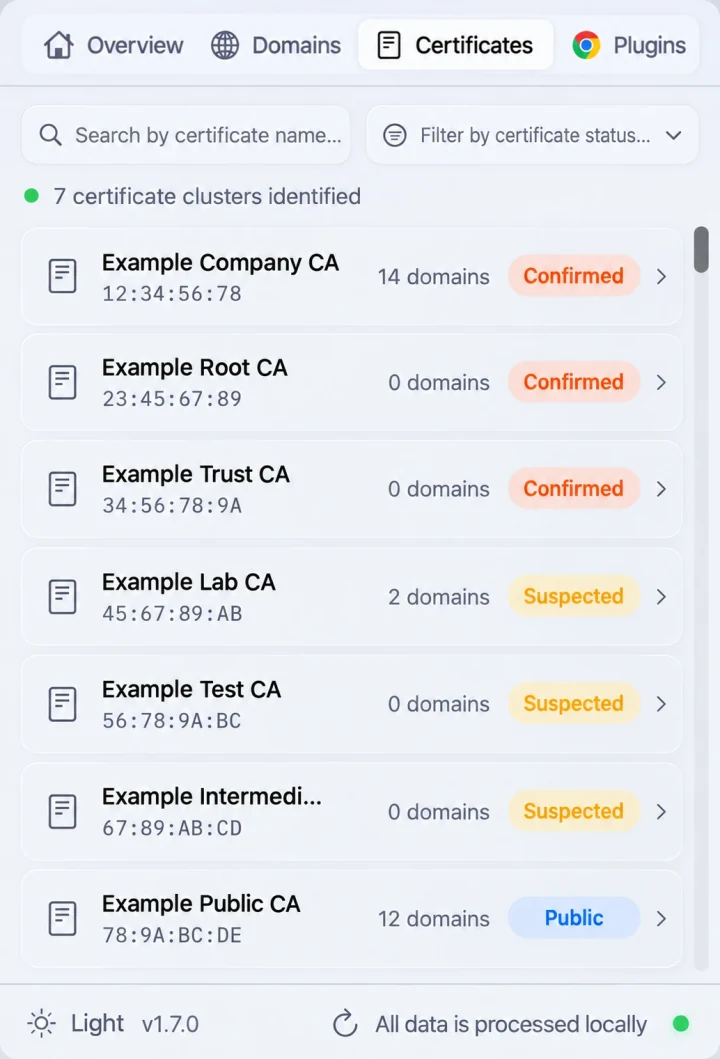
Illustrative Vorschau der Ansicht „Certificates“ von SWG bar unter macOS.
Typische Symptome und nächste Schritte
- Browser funktioniert, aber Terminal- oder KI-Tools schlagen fehl (
CERTIFICATE_VERIFY_FAILED): Werkzeuge wiegit,npm,Python,Claude CodeundCursorignorieren häufig den macOS-Schlüsselbund und lehnen vom Unternehmen signierte Zertifikate ab. Folge der Anleitung SWG-TLS- & SSL-Zertifikatsfehler in CLI- und KI-Tools auf dem Mac beheben. - SWG-Entschlüsselung für einen bestimmten Hostnamen umgehen: In Netzwerken, die du verwaltest oder konfigurieren darfst, zeigt dir SWG auf dem Mac umgehen, wie du die Umgehung pro Hostname über die Menüleiste, CLI oder MCP aktivierst.
- Prüfgrenzen verstehen: SWG bar wertet separate IPv4-TCP-Proben unter macOS aus und speichert alle Erkennungsdaten lokal auf deinem Mac. Methodik und Geltungsbereich erläutern HTTPS- & SSL-Inspektion auf dem Mac erkennen sowie So prüft SWG bar HTTPS-Inspektion.