
Prüfen, ob dein Arbeitgeber oder Arbeits-Mac HTTPS abfängt (SSL-Inspektion)
Prüfe in Sekunden, ob dein Firmen-MacBook deinen HTTPS-Verkehr entschlüsselt: SWG bar Übersicht > 0 %, Schlüsselbund-Root-CAs, MDM-Profile, scutil --proxy und Chrome.
SWG bar · Aktualisiert
Am schnellsten prüfst du, ob dein Arbeitgeber oder Arbeits-Mac deinen HTTPS-Verkehr abfängt, indem du SWG bar → Übersicht öffnest (oder swgbar overview ausführst) und den Prozentwert Domain-Inspektionsrate ansiehst. Liegt er über 0% und zeigt unter Bestätigt oder Verdacht gelistete Domains samt Man-in-the-Middle-Zertifikaten, entschlüsselt und signiert das Secure Web Gateway (SWG) deines Unternehmens aktiv HTTPS-Verbindungen auf deinem Mac – selbst wenn Safari und Chrome weiterhin ein ganz normales Schlosssymbol anzeigen.
Stellt ein Arbeitgeber ein verwaltetes MacBook bereit, installiert die IT typischerweise eine eigene Stammzertifizierungsstelle (Root-CA) per Mobile Device Management (MDM wie Jamf, Kandji oder Microsoft Intune). Da macOS dieser Root-CA automatisch vertraut, bleibt die Interzeption im Browser unsichtbar, solange du nicht die Zertifikatskette prüfst oder ein spezialisiertes Werkzeug nutzt.
Methode 1: Sofortprüfung für jede Website mit SWG bar (Übersicht > 0%)
Statt in jedem einzelnen Tab auf das Schlosssymbol zu klicken, installiere SWG bar (macOS 14+ mit Apple Chip, kostenlose Testphase für 14 Nutzungstage) und surfe eine Minute lang wie gewohnt:
- Öffne SWG bar → Übersicht über die Menüleiste deines Mac.
- Prüfe die Domain-Inspektionsrate:
- Über
0%: Bei einer oder mehreren beobachteten Domains findet HTTPS-Interzeption statt. Sieh im Bereich Man-in-the-Middle-Zertifikate nach, welche genaue Unternehmens- oder Anbieter-Root-CA eingesetzt wird (z. B. Zscaler, Netskope, Cloudflare Gateway, Cisco oder die interne CA deiner Firma). 0.0%ausschließlich mitÖffentlicher Pfad-Domains: Keine der bisher beobachteten Domains hat eine lokale Inspektionswurzel vorgelegt.
- Über
- Wechsle zu Domains, um genau zu sehen, welche Websites entschlüsselt werden (
BestätigtoderVerdacht) und welche uninspiziert passieren (Öffentlicher Pfad– häufig Banking-, Gesundheits- oder ausgenommene SaaS-Domains).
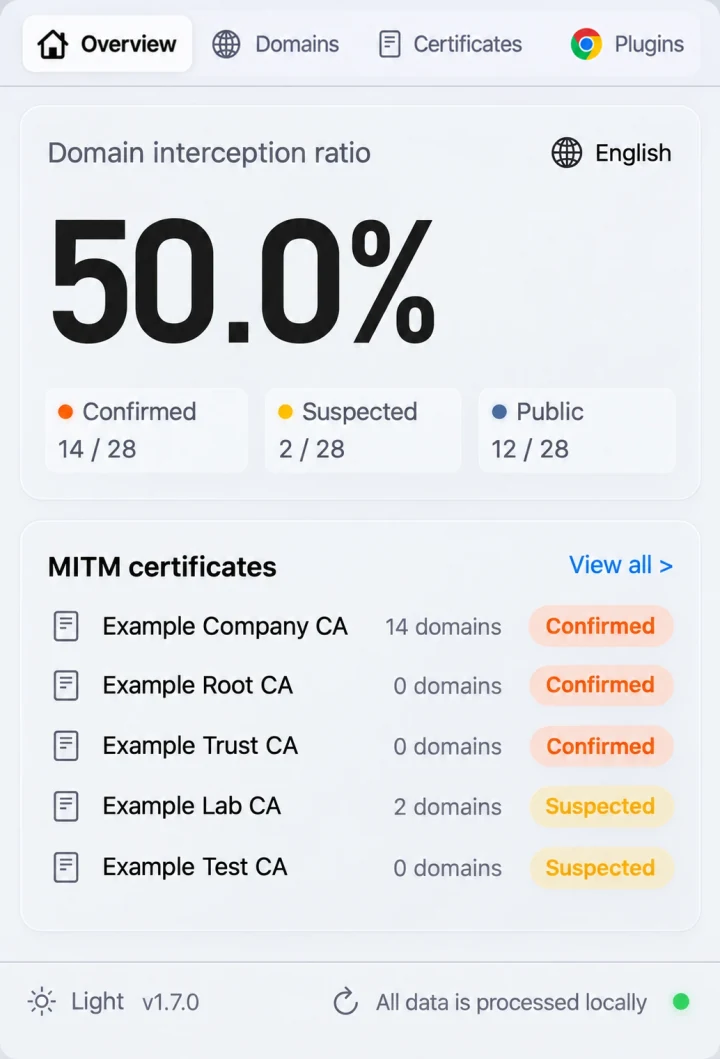
Illustrative Ansicht von Übersicht: Jede Domain-Inspektionsrate über 0% zeigt, dass beobachtete HTTPS-Domains auf deinem Mac von einer lokal vertrauten Root-CA abgefangen werden.
Zusätzlich kannst du die kostenlose SWG bar Chrome-Erweiterung verbinden, um beim Surfen direkt in der Chrome-Symbolleiste ein farbcodiertes Interzeptions-Badge zu sehen.
Methode 2: Zertifikatsaussteller manuell in Chrome oder Safari prüfen
Um eine einzelne Website ohne Installation stichprobenartig zu prüfen:
- Rufe eine bekannte öffentliche Website wie
https://www.google.comoderhttps://github.comauf. - Öffne die Zertifikatsdetails der Website:
- Chrome: Klicke auf das Einstellungs-/Regler-Symbol links neben der URL → Verbindung ist sicher → Zertifikat ist gültig → prüfe Ausgestellt von (Allgemeiner Name / Organisation).
- Safari: Klicke auf das Sicherheitssymbol in der Adressleiste oder wähle Safari → Details zur Verbindungssicherheit… → Zertifikat einblenden.
- Vergleiche den Aussteller:
- Uninspiziert: Eine öffentliche CA wie Google Trust Services, DigiCert, Let’s Encrypt oder Cloudflare.
- Vom Arbeitgeber abgefangen: Dein Firmenname oder ein Gateway-Anbieter wie Zscaler, Netskope, Palo Alto Networks, Cisco oder Cloudflare Gateway.
Beachte, dass die Prüfung einer einzelnen Domain nur über genau diesen Hostnamen Auskunft gibt – viele Arbeitgeber nehmen Banking- oder Microsoft-365-Domains aus, während allgemeines Surfen, KI-Tools und GitHub entschlüsselt werden.
Methode 3: MDM-Registrierung, Schlüsselbund-Wurzeln, Proxys und Chrome-Verwaltung im Terminal prüfen
Führe vier rein lesende Befehle im Terminal aus (ohne Administratorpasswort), um zu sehen, was dein Arbeitgeber auf dem Mac eingerichtet hat:
# 1. Check whether the Mac is enrolled in corporate MDM (Jamf, Kandji, Intune)
profiles status -type enrollment

# 2. Check active macOS system proxy and PAC file URLs
scutil --proxy

# 3. Inspect custom trust overrides in macOS Keychain
security dump-trust-settings -d

# 4. Inspect the live TLS certificate issuer presented to Terminal
openssl s_client -connect www.google.com:443 -servername www.google.com </dev/null 2>/dev/null | openssl x509 -noout -issuer -subject
In Chrome kannst du außerdem chrome://management aufrufen, um zu prüfen, ob dein Browser von deiner Organisation verwaltet wird. Bedenke, dass eine leere Ausgabe von scutil --proxy nicht garantiert, dass keine Inspektion stattfindet – moderne SWGs nutzen transparente macOS-NetworkExtension-Proxys oder utun-Schnittstellen statt klassischer HTTP-Proxy-Einstellungen.
Was tun, wenn dein Arbeits-Mac HTTPS abfängt
- Private Konten von verwalteten Geräten trennen: Gehe auf einem Firmen-Mac mit aktiver SSL-Inspektion davon aus, dass entschlüsselter Datenverkehr (einschließlich URLs, Formulareingaben und Uploads auf nicht ausgenommenen Domains) von Unternehmens-Sicherheitsappliances protokolliert werden kann.
- Verhalten pro Domain und Root-CAs prüfen: Lies Man-in-the-Middle-Root-Zertifikate auf macOS untersuchen und Bestätigte vs. vermutete HTTPS-Inspektion, um genau zu verstehen, welche Domains entschlüsselt werden.
- Defekte Entwicklertools reparieren oder autorisierte Domains umgehen: Wenn SSL-Inspektion
git,npm,Python,Claude CodeoderCursorblockiert, lies SWG-TLS- & SSL-Zertifikatsfehler auf dem Mac beheben oder – in Netzwerken, für die du autorisiert bist – folge SWG auf dem Mac umgehen.