
Comment vérifier si votre employeur ou Mac professionnel intercepte HTTPS (inspection SSL)
Vérifiez en quelques secondes si votre MacBook professionnel déchiffre votre trafic HTTPS : SWG bar Vue d’ensemble > 0 %, CA racines du trousseau, profils MDM, scutil --proxy et Chrome.
SWG bar · Mis à jour
Le moyen le plus rapide de vérifier si votre employeur ou votre Mac professionnel intercepte votre trafic HTTPS consiste à ouvrir SWG bar → Vue d’ensemble (ou à exécuter swgbar overview) et à observer le pourcentage Taux d’inspection des domaines. S’il est supérieur à 0% et répertorie des domaines Confirmé ou Suspecté accompagnés de Certificats d’interception (MITM), la passerelle web sécurisée (SWG) de votre entreprise déchiffre et resigne activement les connexions HTTPS sur votre Mac — même si Safari et Chrome continuent d’afficher une icône de cadenas normale.
Lorsqu’un employeur fournit un MacBook géré, le service informatique installe généralement une autorité de certification (CA) racine personnalisée via un outil de gestion d’appareils mobiles (MDM tel que Jamf, Kandji ou Microsoft Intune). Comme macOS fait automatiquement confiance à cette CA racine, les navigateurs masquent l’interception à moins que vous n’inspectiez la chaîne de certificats ou n’utilisiez un outil dédié.
Méthode 1 : contrôle instantané sur tous les sites avec SWG bar (Vue d’ensemble > 0%)
Au lieu de cliquer sur le cadenas onglet par onglet, installez SWG bar (macOS 14+ sur puce Apple, essai gratuit de 14 jours d’utilisation) et naviguez normalement pendant une minute :
- Ouvrez SWG bar → Vue d’ensemble depuis la barre des menus de votre Mac.
- Vérifiez le Taux d’inspection des domaines :
- Supérieur à
0%: une interception HTTPS a lieu sur un ou plusieurs domaines observés. Consultez la section Certificats d’interception (MITM) pour voir exactement quelle CA racine d’entreprise ou d’éditeur intervient (comme Zscaler, Netskope, Cloudflare Gateway, Cisco ou la CA interne de votre société). 0.0%avec uniquement des domainesChemin public: aucun des domaines observés jusqu’à présent n’a présenté de racine d’inspection locale.
- Supérieur à
- Passez à Domaines pour voir précisément quels sites sont déchiffrés (
ConfirméouSuspecté) et lesquels passent sans inspection (Chemin public— souvent les domaines bancaires, de santé ou SaaS exclus).
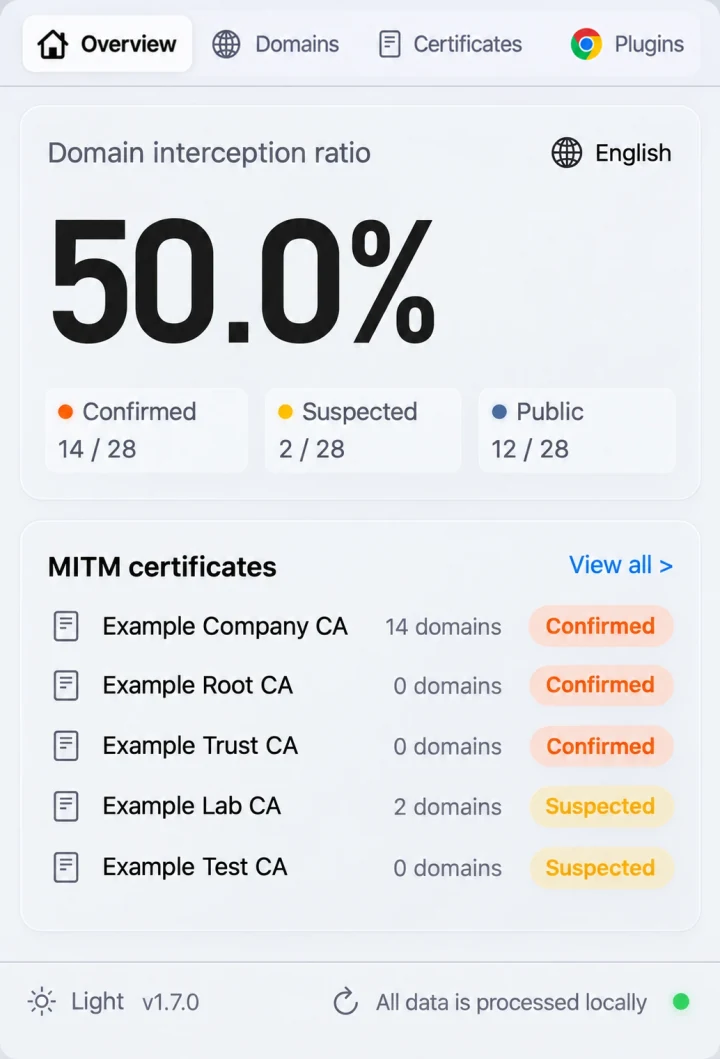
Aperçu illustratif de Vue d’ensemble : tout Taux d’inspection des domaines supérieur à 0% indique que des domaines HTTPS observés sur votre Mac sont interceptés par une CA racine approuvée localement.
Vous pouvez également connecter l’extension Chrome SWG bar gratuite pour afficher un badge d’interception à code couleur directement dans la barre d’outils de Chrome au fil de votre navigation.
Méthode 2 : vérifier manuellement l’émetteur du certificat dans Chrome ou Safari
Pour contrôler ponctuellement un site web précis sans rien installer :
- Visitez un grand site public comme
https://www.google.comouhttps://github.com. - Ouvrez les détails du certificat du site :
- Chrome : cliquez sur l’icône de réglages/paramètres du site à gauche de l’URL → La connexion est sécurisée → Le certificat est valide → vérifiez Émis par (Nom commun / Organisation).
- Safari : cliquez sur l’icône de sécurité dans la barre d’adresse ou choisissez Safari → Détails de sécurité de la connexion… → Afficher le certificat.
- Comparez l’émetteur :
- Non inspecté : une CA publique telle que Google Trust Services, DigiCert, Let’s Encrypt ou Cloudflare.
- Intercepté par votre employeur : le nom de votre entreprise ou un éditeur de passerelle tel que Zscaler, Netskope, Palo Alto Networks, Cisco ou Cloudflare Gateway.
Notez que vérifier un seul domaine ne vous renseigne que sur ce nom d’hôte précis : de nombreux employeurs excluent les sites bancaires ou Microsoft 365 tout en déchiffrant la navigation générale, les outils d’IA et GitHub.
Méthode 3 : vérifier l’enrôlement MDM, les racines du trousseau, les proxys et la gestion Chrome dans Terminal
Exécutez quatre commandes en lecture seule dans Terminal (aucun mot de passe administrateur requis) pour voir ce que votre employeur a installé sur le Mac :
# 1. Check whether the Mac is enrolled in corporate MDM (Jamf, Kandji, Intune)
profiles status -type enrollment

# 2. Check active macOS system proxy and PAC file URLs
scutil --proxy

# 3. Inspect custom trust overrides in macOS Keychain
security dump-trust-settings -d

# 4. Inspect the live TLS certificate issuer presented to Terminal
openssl s_client -connect www.google.com:443 -servername www.google.com </dev/null 2>/dev/null | openssl x509 -noout -issuer -subject
Dans Chrome, vous pouvez aussi ouvrir chrome://management pour vérifier si votre navigateur est géré par votre organisation. Gardez à l’esprit qu’une sortie scutil --proxy vide ne garantit pas l’absence d’inspection : les SWG modernes emploient des proxys transparents macOS NetworkExtension ou des interfaces utun plutôt que des réglages proxy HTTP classiques.
Que faire si votre Mac professionnel intercepte HTTPS
- Séparez vos comptes personnels des appareils gérés : sur un Mac appartenant à l’employeur avec inspection SSL active, partez du principe que le trafic déchiffré (y compris les URL, soumissions de formulaires et téléversements sur les domaines non exclus) peut être journalisé par les équipements de sécurité de l’entreprise.
- Vérifiez le comportement par domaine et les CA racines : lisez Inspecter les certificats racines MITM sur macOS et Inspection HTTPS Confirmé vs Suspecté pour savoir précisément quels domaines sont déchiffrés.
- Corrigez les outils de développement cassés ou contournez les domaines autorisés : si l’inspection SSL perturbe
git,npm,Python,Claude CodeouCursor, consultez Corriger les erreurs de certificats TLS et SSL liés à une SWG sur Mac ou — sur les réseaux où vous êtes autorisé — suivez Comment contourner une SWG sur Mac.