
회사나 업무용 Mac이 HTTPS를 가로채고 있는지 확인하는 방법(SSL 검사)
회사 MacBook이 HTTPS 트래픽을 복호화하고 있는지 몇 초 만에 확인하세요: SWG bar 개요 > 0%, 키체인 루트 CA, MDM 프로필, scutil --proxy, Chrome 확인.
SWG bar · 업데이트
회사나 업무용 Mac이 HTTPS 트래픽을 가로채고 있는지 가장 빠르게 확인하는 방법은 SWG bar → 개요를 열거나(swgbar overview 실행) 도메인 통신 가로채기 비율 백분율을 확인하는 것입니다. 수치가 0%보다 크고 아래에 확인됨 또는 의심됨 도메인과 중간자 인증서가 표시된다면, Safari와 Chrome에 정상적인 자물쇠 아이콘이 뜨더라도 회사의 보안 웹 게이트웨이(SWG)가 Mac의 HTTPS 연결을 실제로 복호화하고 재서명하고 있는 것입니다.
회사가 관리형 MacBook을 지급하면 IT 부서는 대개 Jamf, Kandji, Microsoft Intune 같은 MDM으로 사용자 지정 루트 인증 기관(Root CA)을 자동 설치합니다. macOS가 해당 루트 CA를 자동으로 신뢰하기 때문에 인증서 체인을 직접 확인하거나 전용 도구를 쓰지 않는 한 브라우저는 가로채기 사실을 알리지 않습니다.
방법 1: SWG bar로 모든 사이트 한눈에 확인하기(개요 > 0%)
탭마다 자물쇠 아이콘을 일일이 눌러 볼 필요 없이 SWG bar를 설치(macOS 14+ Apple Silicon, 14사용일 무료 체험)하고 1분 정도 평소처럼 웹을 탐색하세요.
- Mac 메뉴 막대에서 SWG bar → 개요를 엽니다.
- 도메인 통신 가로채기 비율을 확인합니다.
0%초과: 관측된 하나 이상의 도메인에서 HTTPS 가로채기가 발생하고 있습니다. 아래 중간자 인증서 항목에서 정확한 회사 또는 벤더 루트 CA(Zscaler, Netskope, Cloudflare Gateway, Cisco, 사내 CA 등)를 확인하세요.0.0%이며 ‘공개 신뢰 경로’ 도메인만 표시: 지금까지 관측된 도메인에서는 로컬 가로채기 루트가 발견되지 않았습니다.
- 도메인 탭으로 전환해 어느 웹사이트가 복호화되고 있는지(확인됨/의심됨)와 복호화 없이 통과하는지(공개 신뢰 경로 — 보통 금융, 의료, 제외된 SaaS 도메인)를 확인하세요.
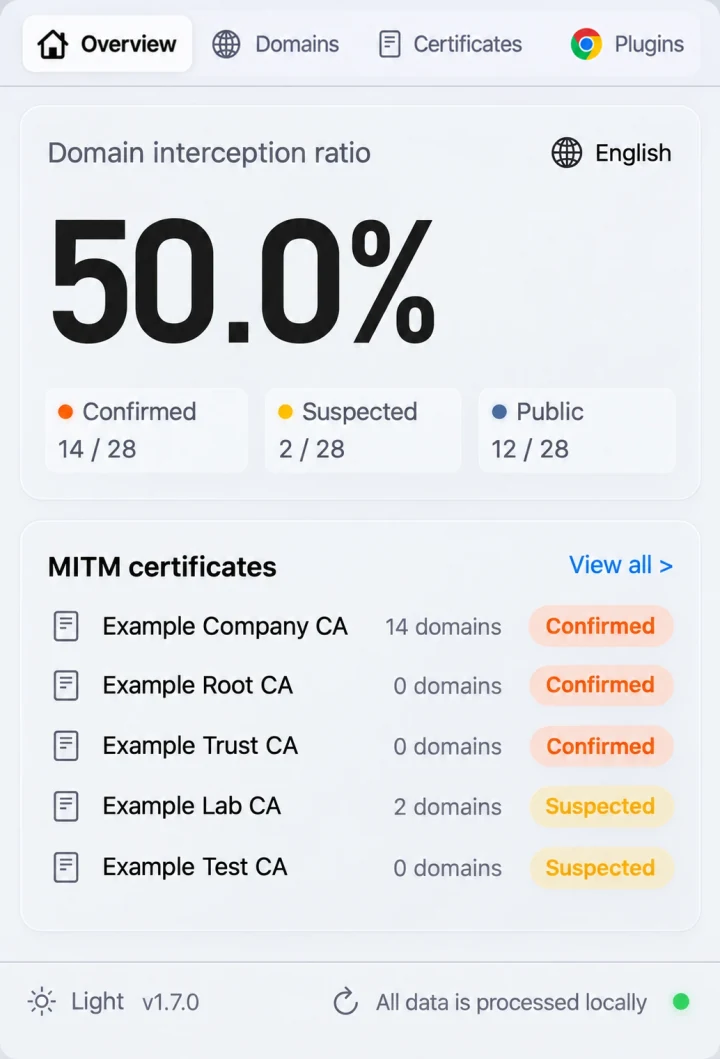
개요 화면 예시: ‘도메인 통신 가로채기 비율’이 0%보다 크면 Mac에서 관측된 HTTPS 도메인이 로컬 신뢰 루트 CA에 의해 가로채기되고 있음을 뜻합니다.
무료 SWG bar Chrome 확장 프로그램을 연결하면 웹 탐색 중 Chrome 도구 모음의 색상 아이콘으로 현재 도메인의 가로채기 여부를 바로 확인할 수 있습니다.
방법 2: Chrome 또는 Safari에서 인증서 발급자 직접 확인하기
별도 앱을 설치하지 않고 특정 사이트 하나만 빠르게 점검하려면 다음 단계를 따르세요.
https://www.google.com또는https://github.com같은 주요 공개 사이트에 접속합니다.- 사이트 인증서 상세 정보를 엽니다.
- Chrome: 주소창 왼쪽 사이트 설정 아이콘 → 안전한 연결 → 인증서가 유효함 → 발급자(일반 이름 / 조직) 확인.
- Safari: 주소창 보안 아이콘 클릭 또는 메뉴 막대에서 Safari → 연결 보안 세부사항… → 인증서 보기 선택.
- 발급자를 비교합니다.
- 가로채기 없음: Google Trust Services, DigiCert, Let’s Encrypt, Cloudflare 같은 공개 CA.
- 회사 가로채기 발생: 회사명 또는 Zscaler, Netskope, Palo Alto Networks, Cisco, Cloudflare Gateway 같은 보안 게이트웨이 벤더 이름.
단, 도메인 하나만 확인해서는 전체 정책을 알 수 없습니다. 많은 기업이 금융이나 Microsoft 365 도메인은 제외하고 일반 웹 브라우징, AI 도구, GitHub만 복호화합니다.
방법 3: 터미널에서 MDM 등록, 키체인 루트, 프록시, Chrome 관리 상태 확인
관리자 비밀번호 없이 터미널에서 아래 4가지 읽기 전용 명령을 실행해 회사에서 설치한 구성을 점검할 수 있습니다.
# 1. Mac이 기업 MDM(Jamf, Kandji, Intune)에 등록되어 있는지 확인
profiles status -type enrollment

# 2. 활성화된 macOS 시스템 프록시 및 PAC 파일 URL 확인
scutil --proxy

# 3. macOS 키체인의 사용자 지정 신뢰 재정의 설정 확인
security dump-trust-settings -d

# 4. 터미널에 제시되는 실시간 TLS 인증서 발급자 확인
openssl s_client -connect www.google.com:443 -servername www.google.com </dev/null 2>/dev/null | openssl x509 -noout -issuer -subject
Chrome 주소창에 chrome://management를 입력하면 브라우저가 조직에 의해 관리되는지도 확인할 수 있습니다. scutil --proxy 출력이 비어 있더라도 검사가 없다는 보장은 아니며, 최신 SWG는 기존 HTTP 프록시 설정 대신 macOS NetworkExtension 투명 프록시나 utun 인터페이스를 사용합니다.
업무용 Mac이 HTTPS를 가로채고 있을 때 취해야 할 조치
- 개인 계정과 회사 기기 분리: SSL 검사가 활성화된 회사 소유 Mac에서는 제외되지 않은 도메인의 복호화된 트래픽(URL, 폼 전송, 업로드 파일 등)이 기업 보안 장비에 기록될 수 있다고 가정하세요.
- 도메인별 동작과 루트 CA 확인: macOS에서 MITM 루트 인증서 검사하기와 확인됨 vs. 의심됨 HTTPS 검사 비교를 참고해 정확히 어떤 도메인이 복호화되는지 파악하세요.
- 개발 도구 오류 해결 또는 승인 도메인 우회: SSL 검사 때문에
git,npm,Python,Claude Code,Cursor가 깨진다면 Mac에서 SWG TLS/SSL 인증서 오류 해결을 참고하거나, 권한이 있는 네트워크에서는 Mac에서 SWG 우회하는 방법을 따르세요.