
Cómo saber si tu empresa o Mac de trabajo está interceptando HTTPS (inspección SSL)
Comprueba en segundos si el MacBook de tu empresa descifra tu tráfico HTTPS: SWG bar Resumen > 0%, CA raíz del Llavero, perfiles MDM, scutil --proxy y Chrome.
SWG bar · Actualizado
La forma más rápida de comprobar si tu empresa o tu Mac de trabajo está interceptando tu tráfico HTTPS es abrir SWG bar → Resumen (o ejecutar swgbar overview) y revisar el porcentaje de Tasa de inspección de dominios. Si es mayor que 0% y muestra dominios en Confirmado o Sospechoso junto con Certificados de intermediario (MITM), la pasarela web segura (SWG) de tu empresa está descifrando y refirmando activamente las conexiones HTTPS en tu Mac, aunque Safari y Chrome sigan mostrando un icono de candado normal.
Cuando una empresa entrega un MacBook administrado, el equipo de TI suele instalar una Autoridad de Certificación (CA) raíz personalizada mediante Mobile Device Management (MDM como Jamf, Kandji o Microsoft Intune). Como macOS confía automáticamente en esa CA raíz, los navegadores ocultan la interceptación salvo que inspecciones la cadena de certificados o la compruebes con una herramienta específica.
Método 1: comprobación instantánea en todos los sitios con SWG bar (Resumen > 0%)
En lugar de hacer clic en el icono del candado pestaña por pestaña, instala SWG bar (macOS 14+ con chip de Apple, prueba gratuita de 14 días de uso) y navega con normalidad durante un minuto:
- Abre SWG bar → Resumen desde la barra de menús de tu Mac.
- Revisa la Tasa de inspección de dominios:
- Superior a
0%: Existe interceptación HTTPS en uno o más dominios observados. Revisa la sección Certificados de intermediario (MITM) para ver la CA raíz corporativa o de proveedor exacta (como Zscaler, Netskope, Cloudflare Gateway, Cisco o la CA interna de tu empresa). 0.0%solo con dominios enRuta pública: Ninguno de los dominios observados hasta ahora presentó una raíz local de inspección.
- Superior a
- Cambia a Dominios para ver exactamente qué sitios web se descifran (Confirmado o Sospechoso) y cuáles pasan sin inspección (Ruta pública, con frecuencia banca, salud o dominios SaaS excluidos).
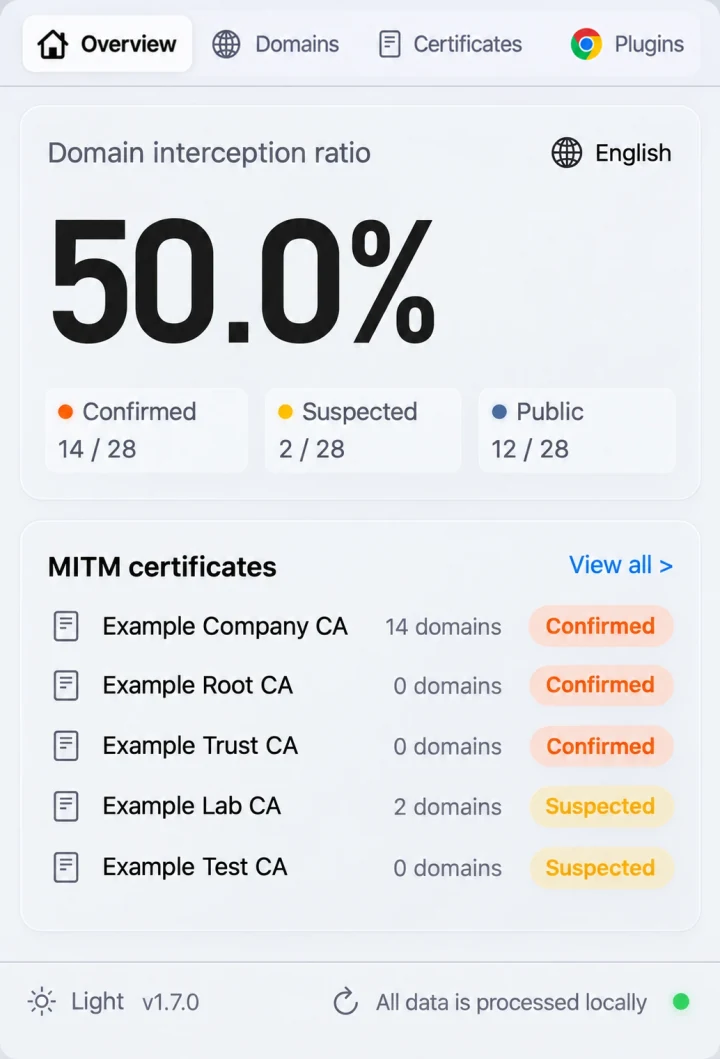
Vista ilustrativa de Resumen: cualquier Tasa de inspección de dominios superior al 0% muestra que los dominios HTTPS observados en tu Mac están siendo interceptados por una CA raíz de confianza local.
También puedes conectar la extensión gratuita de Chrome de SWG bar para ver un distintivo de interceptación codificado por colores directamente en la barra de herramientas de Chrome mientras visitas sitios web.
Método 2: comprueba manualmente el emisor del certificado en Chrome o Safari
Para comprobar manualmente un único sitio web sin instalar nada:
- Visita un sitio público conocido como
https://www.google.comohttps://github.com. - Abre los detalles del certificado del sitio:
- Chrome: Haz clic en el icono de ajustes del sitio a la izquierda de la URL → La conexión es segura → El certificado es válido → comprueba Emitido por (Nombre común / Organización).
- Safari: Haz clic en el icono de seguridad de la barra de direcciones o selecciona Safari → Detalles de seguridad de la conexión… → Mostrar certificado.
- Compara el emisor:
- Sin inspección: Una CA pública como Google Trust Services, DigiCert, Let’s Encrypt o Cloudflare.
- Interceptado por tu empresa: El nombre de tu empresa o de un proveedor de pasarela como Zscaler, Netskope, Palo Alto Networks, Cisco o Cloudflare Gateway.
Ten en cuenta que comprobar un solo dominio únicamente te informa sobre ese nombre de host concreto: muchas empresas eximen dominios bancarios o de Microsoft 365 mientras descifran la navegación web general, herramientas de IA y GitHub.
Método 3: comprueba la inscripción MDM, las raíces del Llavero, los proxies y la gestión de Chrome en Terminal
Ejecuta cuatro comandos de solo lectura en Terminal (sin necesidad de contraseña de administrador) para ver qué ha instalado tu empresa en el Mac:
# 1. Comprueba si el Mac está inscrito en un MDM corporativo (Jamf, Kandji, Intune)
profiles status -type enrollment

# 2. Comprueba el proxy activo del sistema macOS y las URL de archivos PAC
scutil --proxy

# 3. Inspecciona los ajustes de confianza personalizados en el Llavero de macOS
security dump-trust-settings -d

# 4. Inspecciona el emisor del certificado TLS en vivo presentado a Terminal
openssl s_client -connect www.google.com:443 -servername www.google.com </dev/null 2>/dev/null | openssl x509 -noout -issuer -subject
En Chrome, también puedes abrir chrome://management para comprobar si tu navegador está administrado por tu organización. Ten en cuenta que una salida vacía de scutil --proxy no garantiza la ausencia de inspección: las SWG modernas utilizan proxies transparentes NetworkExtension de macOS o interfaces utun en lugar de los ajustes tradicionales de proxy HTTP.
Qué hacer si tu Mac de trabajo está interceptando HTTPS
- Separa las cuentas personales de los dispositivos administrados: En un Mac propiedad de la empresa con inspección SSL activa, asume que el tráfico descifrado (incluidas URLs, formularios enviados y cargas de archivos en dominios no excluidos) puede quedar registrado por los sistemas de seguridad corporativos.
- Verifica el comportamiento por dominio y las CA raíz: Lee Inspeccionar certificados raíz MITM en macOS e Inspección HTTPS Confirmado frente a Sospechoso para entender exactamente qué dominios se descifran.
- Repara herramientas de desarrollo rotas o evita dominios autorizados: Si la inspección SSL rompe
git,npm,Python,Claude CodeoCursor, consulta Solucionar errores de certificados TLS y SSL de SWG en Mac o —en redes donde tengas autorización— sigue Cómo evitar una SWG en Mac.