
Как проверить, перехватывает ли работодатель или рабочий Mac ваш HTTPS-трафик (SSL-инспекция)
За секунды проверьте, расшифровывает ли корпоративный MacBook ваш HTTPS-трафик: Обзор > 0% в SWG bar, корневые CA в Связке ключей, профили MDM, scutil --proxy и Chrome.
SWG bar · Обновлено
Самый быстрый способ проверить, перехватывает ли ваш работодатель или рабочий Mac ваш HTTPS-трафик, — открыть SWG bar → Обзор (или выполнить swgbar overview) и посмотреть на процент в поле Доля проверяемых доменов. Если значение больше 0%, а ниже указаны домены со статусом Подтверждено или Есть признаки и список Сертификаты перехвата (MITM), корпоративный защищённый веб-шлюз (SWG) активно расшифровывает и переподписывает HTTPS-соединения на вашем Mac — даже если Safari и Chrome по-прежнему показывают обычный значок замка.
Когда работодатель выдаёт управляемый MacBook, ИТ-служба обычно устанавливает собственный корневой центр сертификации (CA) через систему управления мобильными устройствами (MDM, например Jamf, Kandji или Microsoft Intune). Поскольку macOS автоматически доверяет этому корневому CA, браузеры скрывают перехват до тех пор, пока вы не изучите цепочку сертификатов вручную или с помощью специального инструмента.
Способ 1: Мгновенная проверка по всем сайтам через SWG bar (Обзор > 0%)
Вместо того чтобы по очереди нажимать на значок замка в каждой вкладке, установите SWG bar (macOS 14+ на Apple silicon, бесплатная пробная версия на 14 дней использования) и поработайте в браузере минуту как обычно:
- Откройте SWG bar → Обзор из строки меню вашего Mac.
- Посмотрите на показатель Доля проверяемых доменов:
- Выше
0%: перехват HTTPS выполняется для одного или нескольких наблюдаемых доменов. Загляните в блок Сертификаты перехвата (MITM), чтобы увидеть точный корпоративный или вендорский корневой CA (например, Zscaler, Netskope, Cloudflare Gateway, Cisco или внутренний CA вашей компании). 0.0%(только доменыПубличный путь): ни один из наблюдаемых на данный момент доменов не предъявил локальный корневой сертификат инспекции.
- Выше
- Перейдите во вкладку Домены, чтобы увидеть, какие именно сайты расшифровываются (
ПодтвержденоилиЕсть признаки), а какие проходят без расшифровки (Публичный путь— часто это банки, медицинские порталы или исключённые SaaS-домены).
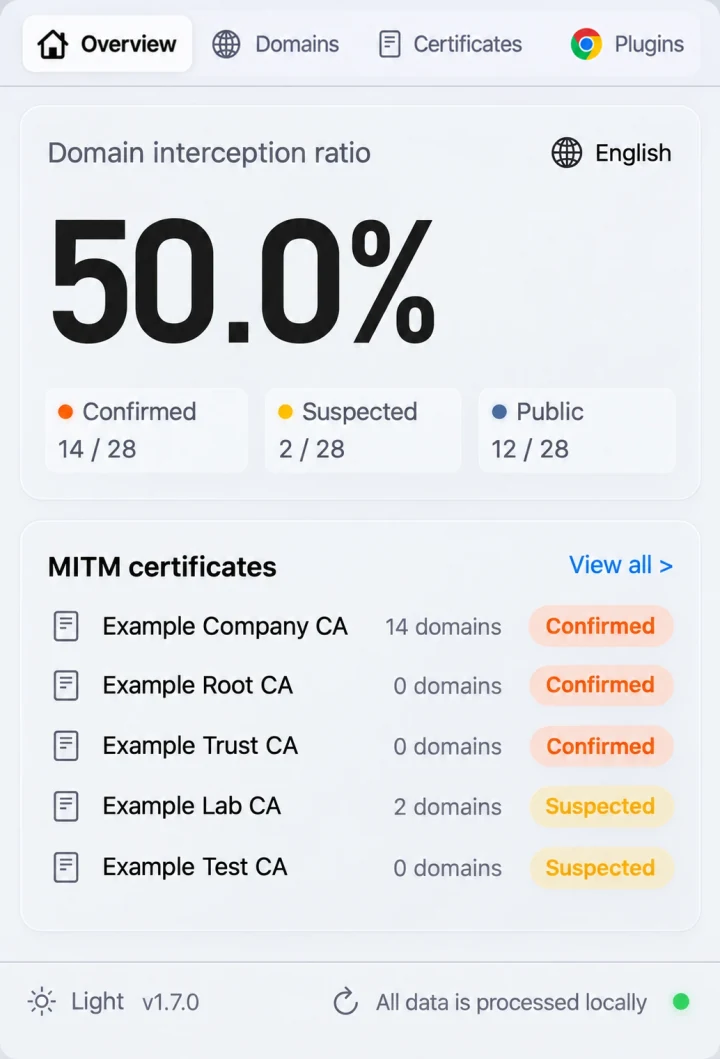
Иллюстративный вид вкладки «Обзор»: любая «Доля проверяемых доменов» выше 0% означает, что наблюдаемые HTTPS-домены на вашем Mac перехватываются с помощью локально доверенного корневого CA.
Вы также можете подключить бесплатное расширение SWG bar для Chrome, чтобы видеть цветной индикатор инспекции прямо на панели инструментов Chrome во время посещения сайтов.
Способ 2: Проверьте издателя сертификата вручную в Chrome или Safari
Чтобы выборочно проверить один сайт вручную без установки программ:
- Откройте крупный публичный сайт, например
https://www.google.comилиhttps://github.com. - Откройте сведения о сертификате сайта:
- Chrome: нажмите значок настроек сайта слева от адреса → Безопасное подключение → Сертификат действителен → проверьте раздел Кем выдан (общее имя / организация).
- Safari: нажмите значок безопасности в адресной строке или выберите Safari → Сведения о безопасности подключения… → Показать сертификат.
- Сравните издателя:
- Без инспекции: публичный CA, например Google Trust Services, DigiCert, Let’s Encrypt или Cloudflare.
- Перехват работодателем: название вашей компании или поставщика шлюза, например Zscaler, Netskope, Palo Alto Networks, Cisco или Cloudflare Gateway.
Учитывайте, что проверка одного сайта говорит только об этом конкретном имени хоста — многие работодатели исключают из расшифровки банки или Microsoft 365, но расшифровывают обычный веб-сёрфинг, ИИ-инструменты и GitHub.
Способ 3: Проверьте MDM, корневые CA в Связке ключей, прокси и управление Chrome в Терминале
Выполните четыре команды только на чтение в Терминале (пароль администратора не требуется), чтобы увидеть, что установлено работодателем на Mac:
# 1. Проверить, зарегистрирован ли Mac в корпоративном MDM (Jamf, Kandji, Intune)
profiles status -type enrollment

# 2. Проверить активные системные прокси macOS и URL-адреса PAC-файлов
scutil --proxy

# 3. Просмотреть пользовательские переопределения доверия в Связке ключей macOS
security dump-trust-settings -d

# 4. Проверить издателя живого TLS-сертификата, предъявляемого Терминалу
openssl s_client -connect www.google.com:443 -servername www.google.com </dev/null 2>/dev/null | openssl x509 -noout -issuer -subject
В Chrome можно также открыть chrome://management, чтобы проверить, управляется ли браузер вашей организацией. Помните, что пустой вывод scutil --proxy не гарантирует отсутствия инспекции — современные SWG используют прозрачные прокси NetworkExtension в macOS или интерфейсы utun вместо старых настроек HTTP-прокси.
Что делать, если ваш рабочий Mac перехватывает HTTPS
- Разделяйте личные аккаунты и управляемые устройства: на корпоративном Mac с активной SSL-инспекцией исходите из того, что расшифрованный трафик (включая URL, отправки форм и загружаемые файлы на неисключённых доменах) может журналироваться корпоративными системами безопасности.
- Проверьте поведение по доменам и корневые CA: прочитайте статьи Анализ корневых MITM-сертификатов в macOS и Статусы Подтверждено и Есть признаки при HTTPS-инспекции, чтобы точно понять, какие домены расшифровываются.
- Исправьте инструменты разработчика или обойдите разрешённые домены: если SSL-инспекция ломает
git,npm,Python,Claude CodeилиCursor, см. Как исправить ошибки сертификатов TLS и SSL из-за SWG на Mac либо — в сетях, где у вас есть полномочия — следуйте инструкции Как обойти SWG на Mac.