
会社・勤務先の Mac が HTTPS 通信を傍受(SSL 検査)しているか確認する方法
会社支給の MacBook が HTTPS 通信を復号しているかを数秒で確認:SWG bar 概要 > 0%、キーチェーンのルート CA、MDM プロファイル、scutil --proxy、Chrome での確認手順。
SWG bar · 更新日
勤務先・会社支給の Mac が HTTPS 通信を傍受しているかを最も速く確認する方法は、SWG bar → 概要を開く(または swgbar overview を実行する)ことでドメイン通信の傍受率を見ることです。この値が 0% より大きく、確認済みまたは疑いありのドメインと中間者証明書が並んで表示されている場合、Safari や Chrome に通常の鍵アイコンが表示されていても、会社のセキュア Web ゲートウェイ(SWG)が Mac 上の HTTPS 接続を実際に復号・再署名しています。
企業が管理対象の MacBook を支給する際、IT 部門は通常、モバイルデバイス管理(Jamf、Kandji、Microsoft Intune などの MDM)経由で独自のルート認証局(CA)をインストールします。macOS がそのルート CA を自動的に信頼するため、証明書チェーンを精査するか専用ツールで確認しない限り、ブラウザー上で傍受に気づくことはできません。
方法 1:SWG bar ですべてのサイトを一括確認する(概要 > 0%)
タブごとに鍵アイコンを 1 つずつクリックする代わりに、SWG bar をインストール(Apple シリコン搭載 Mac・macOS 14 以降、14 使用日間の無料トライアル)して 1 分ほど通常どおりブラウジングします。
- Mac のメニューバーから SWG bar → 概要を開きます。
- ドメイン通信の傍受率を確認します。
0%より大きい:観測された 1 つ以上のドメインで HTTPS の傍受が行われています。中間者証明書セクションを確認すると、署名している具体的な企業またはベンダーのルート CA(Zscaler、Netskope、Cloudflare Gateway、Cisco、自社内部 CA など)が分かります。0.0%(「公開の信頼パス」のドメインのみ):これまでに観測されたドメインでは、ローカルの検査用ルート証明書は提示されていません。
- ドメインに切り替えると、どのウェブサイトが復号されているか(
確認済みまたは疑いあり)と、どれが検査されずに通過しているか(公開の信頼パス— 銀行、医療、除外済み SaaS ドメインなど)を正確に確認できます。
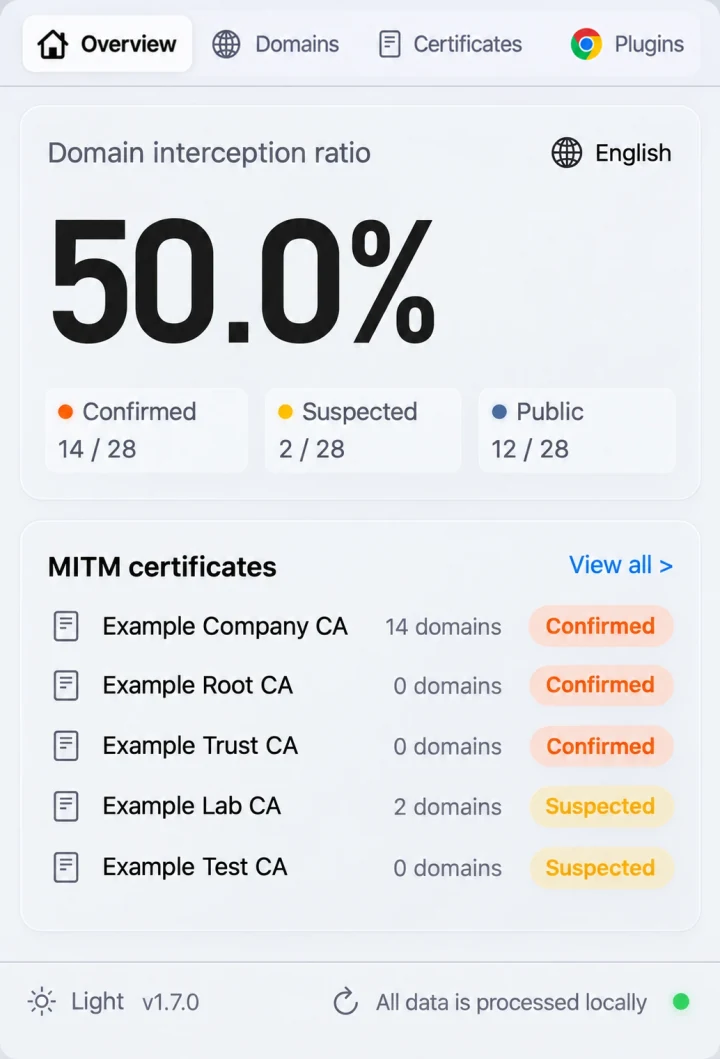
概要画面の例示プレビュー:「ドメイン通信の傍受率」が 0% より大きい場合、Mac 上で観測された HTTPS ドメインがローカルで信頼されたルート CA によって傍受されていることを示します。
無料の SWG bar Chrome 拡張機能を接続すれば、ウェブサイトにアクセスしながら Chrome のツールバー上で色分けされた傍受バッジを直接確認することもできます。
方法 2:Chrome や Safari で証明書の発行者を手動確認する
何もインストールせずに 1 つのウェブサイトだけを手動でスポット確認するには、次の手順を実行します。
https://www.google.comやhttps://github.comなどの主要な公開サイトにアクセスします。- サイトの証明書詳細を開きます。
- Chrome:URL 左側の調整/サイト設定アイコンをクリック → この接続は保護されています → 証明書は有効です → **発行者(一般名 / 組織)**を確認します。
- Safari:アドレスバーのセキュリティアイコンをクリックするか、Safari → 接続のセキュリティの詳細… → 証明書を表示を選択します。
- 発行者を比較します。
- 非検査(公開パス):Google Trust Services、DigiCert、Let’s Encrypt、Cloudflare などの公開 CA。
- 会社による傍受:自社名、または Zscaler、Netskope、Palo Alto Networks、Cisco、Cloudflare Gateway などのゲートウェイベンダー名。
ただし、1 つのドメインを確認しても分かるのはそのホスト名だけです。多くの企業は銀行サイトや Microsoft 365 のドメインを除外する一方で、一般的な Web 閲覧、AI ツール、GitHub などを復号しています。
方法 3:ターミナルで MDM 登録、キーチェーンルート、プロキシ、Chrome 管理状態を確認する
管理者パスワード不要の読み取り専用コマンド 4 つをターミナルで実行すると、会社が Mac に何をインストールしているかを確認できます。
# 1. Mac が企業の MDM(Jamf、Kandji、Intune)に登録されているか確認
profiles status -type enrollment

# 2. 有効な macOS システムプロキシと PAC ファイル URL を確認
scutil --proxy

# 3. macOS キーチェーン内のカスタム信頼オーバーライドを確認
security dump-trust-settings -d

# 4. ターミナルへ提示される実際の TLS 証明書の発行者を確認
openssl s_client -connect www.google.com:443 -servername www.google.com </dev/null 2>/dev/null | openssl x509 -noout -issuer -subject
Chrome では chrome://management にアクセスして、ブラウザーが組織によって管理されているか確認することもできます。なお、scutil --proxy の出力が空であっても検査が行われていない保証にはなりません。最新の SWG は従来の HTTP プロキシ設定ではなく、macOS の NetworkExtension 透過型プロキシや utun インターフェースを使用するためです。
会社の Mac が HTTPS を傍受していた場合に取るべき行動
- 個人アカウントを管理対象デバイスから分離する:SSL 検査が有効な会社所有の Mac では、除外対象外のドメイン上で行われた復号済み通信(URL、フォーム送信、アップロードを含む)が企業のセキュリティアプライアンスに記録され得る前提で行動してください。
- ドメインごとの挙動とルート CA を検証する:macOS で中間者(MITM)ルート証明書を検査するおよび HTTPS 検査の「確認済み」と「疑いあり」の違いを読み、どのドメインが復号されているかを正確に把握します。
- 開発ツールの不具合を修正する、または許可されたドメインを回避する:SSL 検査によって
git、npm、Python、Claude Code、Cursorが失敗する場合は Mac の CLI・AI ツールにおける SWG TLS/SSL 証明書エラーを解決する方法を参照してください。権限のあるネットワーク上であれば、Mac で SWG を回避する方法の手順も利用できます。